
Comércio a retalho e lojas
O balcão rápido com o que mais vendes à frente, o stock por loja e o caixa fechado todas as noites, com a factura certa em cada venda.
Quem usa o Mucanda nesta área
Numa loja, o que conta é a fila: cada segundo ao balcão é um cliente que espera. O Mucanda põe à frente os artigos que mais saem, deixa pagar com mais de uma forma, e emite o documento fiscal com numeração e assinatura automáticas.
Por trás do balcão, o stock baixa a cada venda, o caixa fecha às cegas, e se a internet cair o balcão continua a vender: as vendas seguem pela ordem certa quando a ligação voltar.
Um dia com o Mucanda
- 01
Abrir o caixa
Começas o turno com o fundo de maneio contado. O balcão entra por PIN e cada operador só vê o que o seu perfil permite.
- 02
Vender no balcão
Os artigos mais vendidos ficam à frente; o cliente pode ficar sem ficha, com NIF opcional. O pagamento pode ser dividido por vários métodos, e os descontos podem pedir a autorização de um supervisor.
- 03
Imprimir o talão e abrir a gaveta
O talão e a gaveta de dinheiro respondem à venda, com a impressão directa a partir do posto.
- 04
Ver o stock, loja a loja
O stock baixa em cada venda. No balcão vês o stock das outras lojas e podes reservar uma peça de outra loja para o cliente.
- 05
Fechar o caixa
A contagem às cegas, por método de pagamento, mostra as diferenças; o painel do dia diz quanto se vendeu.
Os ecrãs do teu dia
São os ecrãs verdadeiros da aplicação, com dados fictícios. Toca nos números para veres o que faz cada zona.
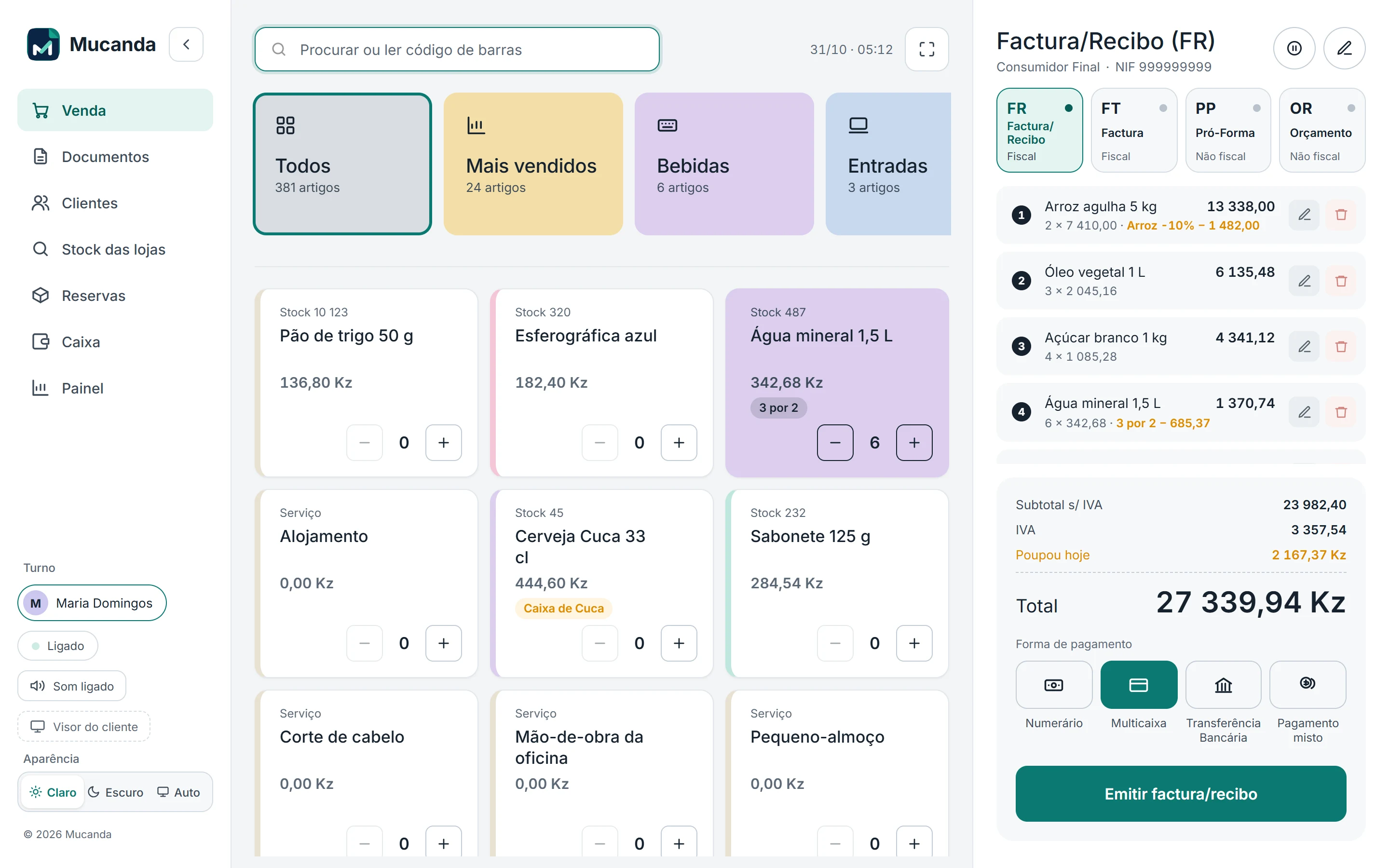
Escolher os artigos
Os artigos por categorias, cada uma com a sua cor, e a pesquisa por nome ou por código de barras. Um toque junta o artigo à venda; com «3*cabo» e Enter vendes 3 de uma vez.


- 1Pesquisa
Escreve parte do nome ou passa o leitor de código de barras. Com «3*cabo» e Enter, vende 3 de uma vez.
- 2Categorias
Os artigos por grupos, cada um com a sua cor e o número de artigos. Carrega num para ver só esses.
- 3Cartão do artigo
Um toque junta o artigo à venda. Os botões − e + do próprio cartão mudam a quantidade. Duplo toque mostra os detalhes.
Receber o pagamento: o valor
No pagamento escreves o dinheiro que o cliente entrega. A venda só se conclui quando o valor cobre o total, e sai uma factura/recibo.
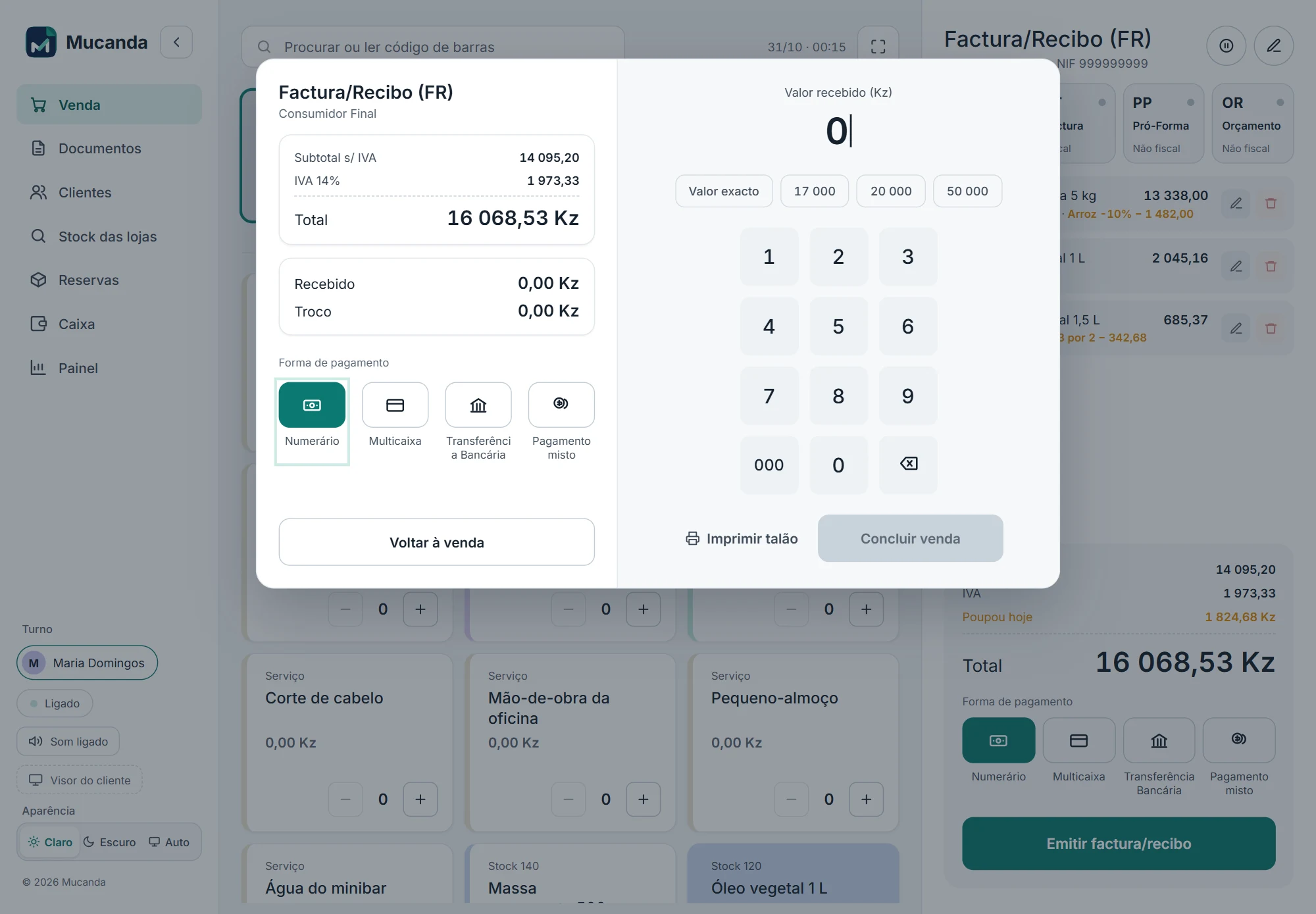

- 1Valor recebido
Escreve no teclado o dinheiro que o cliente entrega. Os botões acima (valor exacto, 20 000…) poupam tempo.
- 2Concluir venda
Só fica ligado quando o valor cobre o total. Emite a factura/recibo e fecha a venda.
Reservas
A reserva guarda a mercadoria para um cliente, por um prazo, sem a vender: o reservado sai do disponível. Ao emitir o documento do cliente, aplicas a reserva à venda.


- 1Cliente
Uma reserva é de um cliente, com vários artigos no mesmo pedido.
- 2Prazo
2 horas, 24 horas, 48 horas, 3 dias, ou uma data e hora à tua escolha.
- 3Produtos do pedido
Escolhes o armazém e os artigos; o reservado sai do disponível.
- 4Reservas activas
O que está guardado agora, com o que vai expirar.
- 5Criar reserva
Ao emitir o documento do cliente, aplicas a reserva à venda e ela fica confirmada.
Promoções
Cada promoção tem o seu estado, o seu período, os usos e a prioridade. O relógio liga e desliga a promoção no instante exacto, e atingido o limite de usos ela desliga-se sozinha.


- 1Nova promoção
Nove tipos: leve X pague Y, percentagem, valor, preço especial, por quantidade, conjunto, oferta, na compra total e por cliente.
- 2Estados
Rascunho, agendada, activa, pausada ou terminada: filtras pelo que interessa.
- 3Período
O relógio liga e desliga a promoção no instante exacto.
- 4Usos
Quantas vendas já a aplicaram e quantas restam; atingido o limite, desliga-se sozinha.
- 5Prioridade
Com duas promoções no mesmo artigo ganha a de maior prioridade, ou a mais vantajosa para o cliente.
- 6Relatório
Quanto vale cada promoção: vendas, unidades e desconto dado.
Fechar o caixa
No fim do dia conta-se o dinheiro da gaveta, com uma calculadora de notas para somar sem enganos. Com o fecho cego, o valor esperado não aparece enquanto contas.


- 1Numerário
Conta as notas e moedas. Com o fecho cego, o valor esperado não aparece.
- 2Contar notas
Uma calculadora de notas, para somar sem enganos.
- 3Confirmar fecho
Só se carrega no fim, depois de conferir. Aqui só se abre a janela.
Os módulos desta área
Cada um tem a sua página, com os ecrãs explicados.
Ponto de venda
O balcão rápido: os artigos mais vendidos à frente, pagamento dividido, supervisor para descontos, talão e gaveta de dinheiro, e o stock das outras lojas à vista.
- Cliente sem ficha, com NIF opcional
- Reservas entre lojas a partir do balcão
- Continua a vender sem internet

Stock e armazéns
Entradas, saídas, transferências entre armazéns e lojas, reservas, notas de encomenda e inventário. Cada movimento com documento próprio, no desenho dos documentos fiscais.
- Custo real de cada entrada
- Transferências com confirmação de quem recebe
- Reservas entre lojas com o cliente identificado
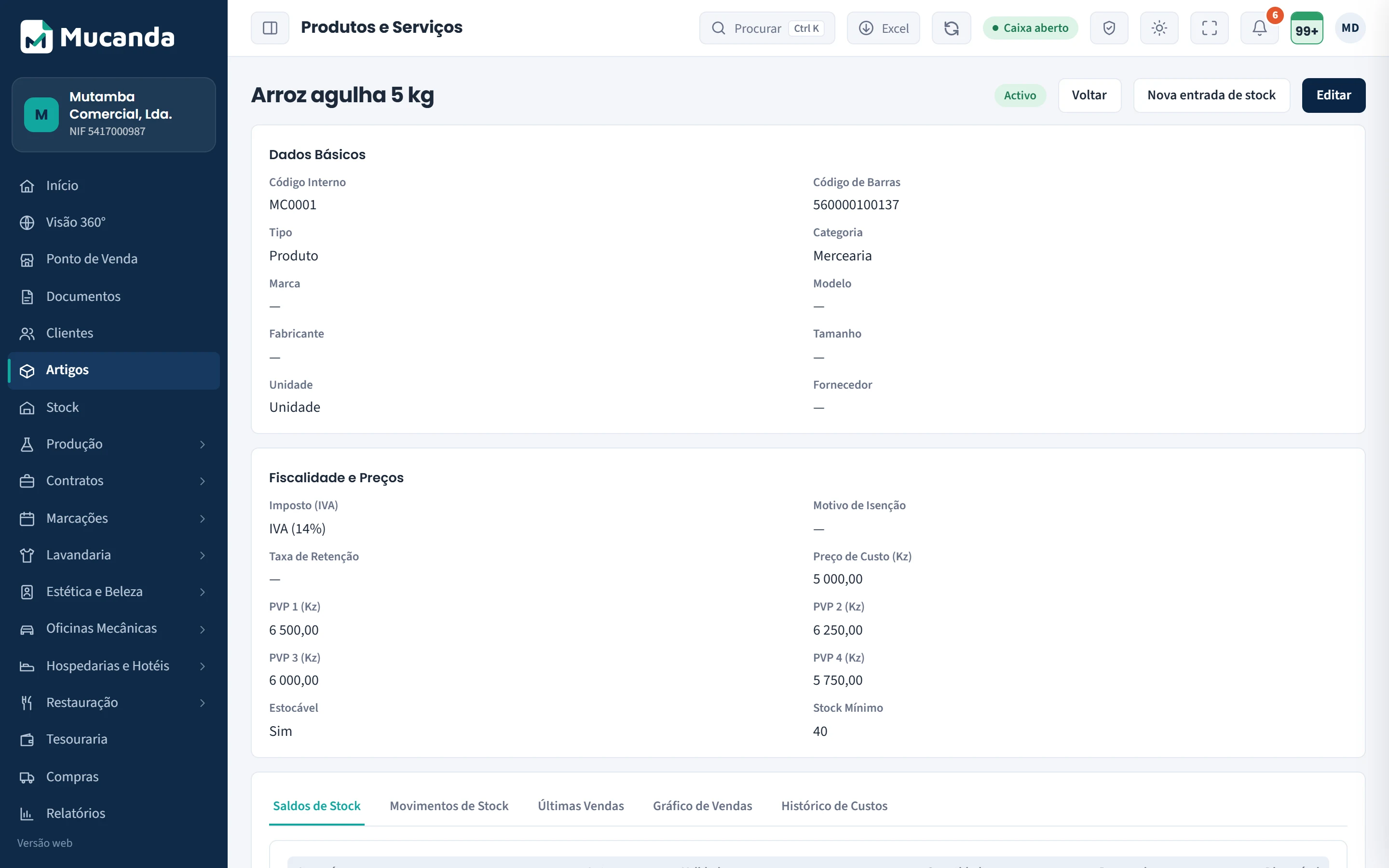
Artigos e promoções
Artigos, variações, conjuntos, unidades, validade e lote, e promoções. Reajuste de preços em lote por percentagem ou câmbio, e actualização por Excel com histórico de custos.
- Antes e depois dos preços, sem surpresas
- Artigos disponíveis só em certas lojas
- Promoções com início e fim

Caixa e tesouraria
Caixa com fecho cego, contas bancárias, transferências, contas a pagar, despesas e despesas recorrentes, conciliação e fluxo de caixa.
- Pagar uma conta numa página própria
- Extracto de cada conta, só de acrescentar
- Fluxo de caixa e próximos vencimentos
O que muda no teu dia-a-dia
Vender depressa
Pesquisa por nome ou código de barras, artigos mais vendidos à frente, pagamento misto e talão num só passo.
Promoções automáticas
As promoções têm início e fim e aplicam-se sozinhas no balcão; o relatório mostra o que renderam.
Stock sem surpresas
Stock por loja, transferências com confirmação de quem recebe, reservas entre lojas com o cliente identificado e inventário.
O balcão não pára
Sem internet, continuas a vender. Se um posto ficar com vendas presas, exportam-se para um ficheiro e importam-se onde houver ligação.
A ordem certa para começar
Prepara estas peças uma vez; depois só afinas.
- 01
Cria os artigos e os preços
Com o IVA de cada um, o código de barras e, se for caso, lote e validade.
- 02
Cria as lojas e os armazéns
Cada loja com os seus caixas e armazéns.
- 03
Configura o posto
A impressora do talão e a gaveta de dinheiro.
- 04
Cria os utilizadores e os perfis
Quem vende, quem autoriza descontos, quem fecha o caixa.
- 05
Abre o caixa e vende
O primeiro documento é uma factura/recibo.
Queres ver como isto serve o teu negócio?
Mostramos o sistema com os teus próprios casos e preparamos uma proposta clara, sem compromisso.