
Contratos
Os contratos a mandar na facturação: depois de activo, cada período factura-se sozinho, e as alterações fazem-se por adenda, com acertos.


O que ganhas com este módulo
O ciclo do contrato, do rascunho ao encerramento
Rascunho, em aprovação, assinado, activo. Depois, adendas, renovação, suspensão, rescisão ou encerramento. Perto do fim, o contrato entra em pré-aviso. Tudo fica no registo, com quem fez o quê e quando.
A facturação periódica automática
Activado o contrato, o sistema emite a factura de cada período, de hora a hora, em nome de quem o activou. Mensal, trimestral, semestral ou anual, no dia de emissão que escolheres.
Alterações por adenda, sem reescrever o passado
Uma adenda cria uma versão nova, que só entra em vigor depois de aprovada. Se afectar facturas já emitidas, nascem acertos, que resolves com uma nota de crédito ou dispensas com motivo.
Quem pode aprovar o quê
A alçada do gestor define até que valor anual um gestor aprova sozinho. Acima disso, ou se o contrato se afasta dos limites do modelo, só a direcção aprova.
Activos, por aprovar, em pré-aviso, e o valor anual
Em cima: os contratos activos, os por aprovar, os em pré-aviso e o valor anual dos contratos de clientes activos. Filtras por clientes ou fornecedores, só pelos teus (de que és responsável ou em cuja equipa estás) e por estado. A tabela mostra o contrato, a parte, o estado, quando termina e a próxima factura.
Selos que avisam
«Pré-aviso», acertos por tratar e «Só a direcção pode aprovar este contrato».
Gerar facturas pendentes
O sistema factura sozinho de hora a hora; este botão faz o mesmo agora e é o único que recupera um contrato com vários períodos em atraso.
Só quem tem acesso ao estabelecimento do contrato
O vê e trata.
Os acordos com clientes e fornecedores.
- 1Novo contrato
Cria um contrato.
- 2Totais
Os contratos activos, os por aprovar, os que estão em pré-aviso de fim e o valor anual dos contratos de clientes activos.
- 3Estado
Rascunho, em aprovação, aprovado, assinado, activo, suspenso, em renovação, expirado, rescindido ou encerrado.
- 4Termina em
Quando o contrato acaba, com o aviso de pré-aviso.
Partes, termos, linhas e calendário de facturação
O formulário tem quatro cartões. Escolhes de que lado é (cliente ou fornecedor), o tipo (serviços periódicos, subscrição, aluguer, manutenção com SLA, consumo, projecto por marcos, fornecimento ou outro: só organiza e filtra) e, se quiseres, partes de um modelo.
Termos
A duração em meses, o pré-aviso em dias, o que acontece no fim do prazo (renovação tácita, manual ou sem renovação), a revisão de preço (percentual fixo ou negociada) e o prazo de pagamento.
Linhas do contrato
Os artigos e serviços que se facturam, com a quantidade e o preço. O preço do artigo vem como sugestão; o preço do contrato é o que vale.
Calendário de facturação
A frequência (mensal, trimestral, semestral ou anual, contada desde o início), o dia de emissão (1 a 28), se factura antecipada, e se a factura segue por e-mail ao cliente.
Responsável e equipa
Por omissão, o responsável é quem cria. A equipa tem papéis (gestor, financeiro, jurídico, observador); o papel é uma etiqueta e não muda o que a pessoa pode fazer.
Criar um contrato
As partes, os termos, as linhas e o calendário de facturação.


- 1De que lado
Contrato de cliente: a empresa presta o serviço e factura. De fornecedor: a empresa compra o serviço e paga.
- 2Partir de um modelo
Um modelo preenche a duração, a renovação, a revisão de preço, o prazo de pagamento, o calendário e as cláusulas.
- 3Título
O nome com que reconhece o contrato nas listas.
- 4Data de início
O dia em que o contrato começa a valer; o calendário de facturação conta a partir daqui.
O contrato
O estado, as acções possíveis e os separadores.


- 1Acções
Só aparecem as acções que o estado do contrato permite: submeter, aprovar, assinar, activar, adenda, renovar, suspender, rescindir ou encerrar.
- 2Separadores
A visão geral, os termos e as versões, a facturação, os documentos e o registo.
Do rascunho ao contrato activo
«Submeter à aprovação» envia o rascunho, e a partir daqui os termos já não se editam. Quem tem poderes aprova; senão, devolve para correcção, com um comentário obrigatório que explica o que corrigir.
Alçada
Se o valor anual passa a alçada do gestor, ou se o contrato se afasta dos limites do modelo, só a direcção aprova, e o contrato leva o selo respectivo.
Assinatura
Regista-se a data (que não pode ser futura) e quem assinou pelas duas partes, e anexa-se a cópia assinada. Se foi assinado em papel, dispensa-se com motivo.
Activar
Com o contrato assinado, passa a «Activo» e o sistema factura cada período sozinho.
Documentos
PDF, PNG, JPG ou DOCX até 20 MB, com o tipo verificado pelo conteúdo: contrato assinado, adenda, proposta, anexo técnico, comprovativo.
Um contrato submetido espera pela aprovação.


- 1Aprovar e devolver
Quem tem poderes aprova; senão, devolve para correcção com um comentário.
Uma factura por período, sozinha
No separador «Facturação» vês o calendário e as facturas já emitidas, uma por período. Com facturação antecipada, a factura sai no início do período; senão, no mês a seguir ao fim do período.
Suspender
Pede motivo: o contrato não factura até reactivar.
Revisão de preço
No fim de cada aniversário, com revisão por percentagem fixa, o sistema propõe o aumento do preço de cada linha e a direcção confirma.
As facturas guardam a versão do contrato que as gerou
O calendário e as facturas de cada período.


- 1Facturação
O calendário de facturação, as facturas emitidas em cada período e os acertos por tratar.
Alterar um contrato sem reescrever o que já se facturou
Num contrato activo, «Propor adenda»: indicas a data de efeito (o dia a partir do qual os novos termos valem) e o motivo, que é o que o aprovador lê primeiro. A adenda cria uma versão nova, que só entra em vigor depois de aprovada.
Acertos
Se a data de efeito for anterior a facturas já emitidas, essas facturas ficam com um preço diferente do contrato. O ecrã dos acertos mostra o facturado, o que devia ser e a diferença; resolves com a referência do documento que corrigiu (por exemplo, a nota de crédito) ou dispensas, com motivo.
Renovar
Por quantos meses se acrescentam ao fim. Um contrato com renovação tácita renova-se sozinho; com renovação manual, passa a «Em renovação» e alguém decide.
Rescindir
O motivo fica no registo e não se altera; a data de efeito é o último dia; a penalidade, se o contrato a prevê, só se regista (o sistema não emite nada por si).
Encerrar
Fecha um contrato que acabou. Rescindir e encerrar não se desfazem.
Facturas emitidas com um preço diferente do contrato.


- 1Estado
Por tratar, resolvidos ou dispensados.
- 2Resolver ou dispensar
Resolver regista a nota de crédito ou a factura que corrigiu; dispensar regista o motivo.
Os termos habituais e os limites da direcção
Em «Modelos e alçada» defines a alçada anual do gestor: acima deste valor, só a direcção aprova. Cada modelo tem o nome, o sentido (cliente ou fornecedor), o tipo e os termos habituais: duração, pré-aviso, renovação e revisão de preço.
Limites
O prazo mínimo de pagamento e o valor anual mínimo dizem o que a direcção quer ver respeitado. Um contrato que se afaste deles avisa a direcção na aprovação.
Modelo desactivado
Deixa de aparecer ao criar contratos, mas os contratos já criados continuam como estão.
Os modelos e a alçada
Termos habituais e limites da direcção.

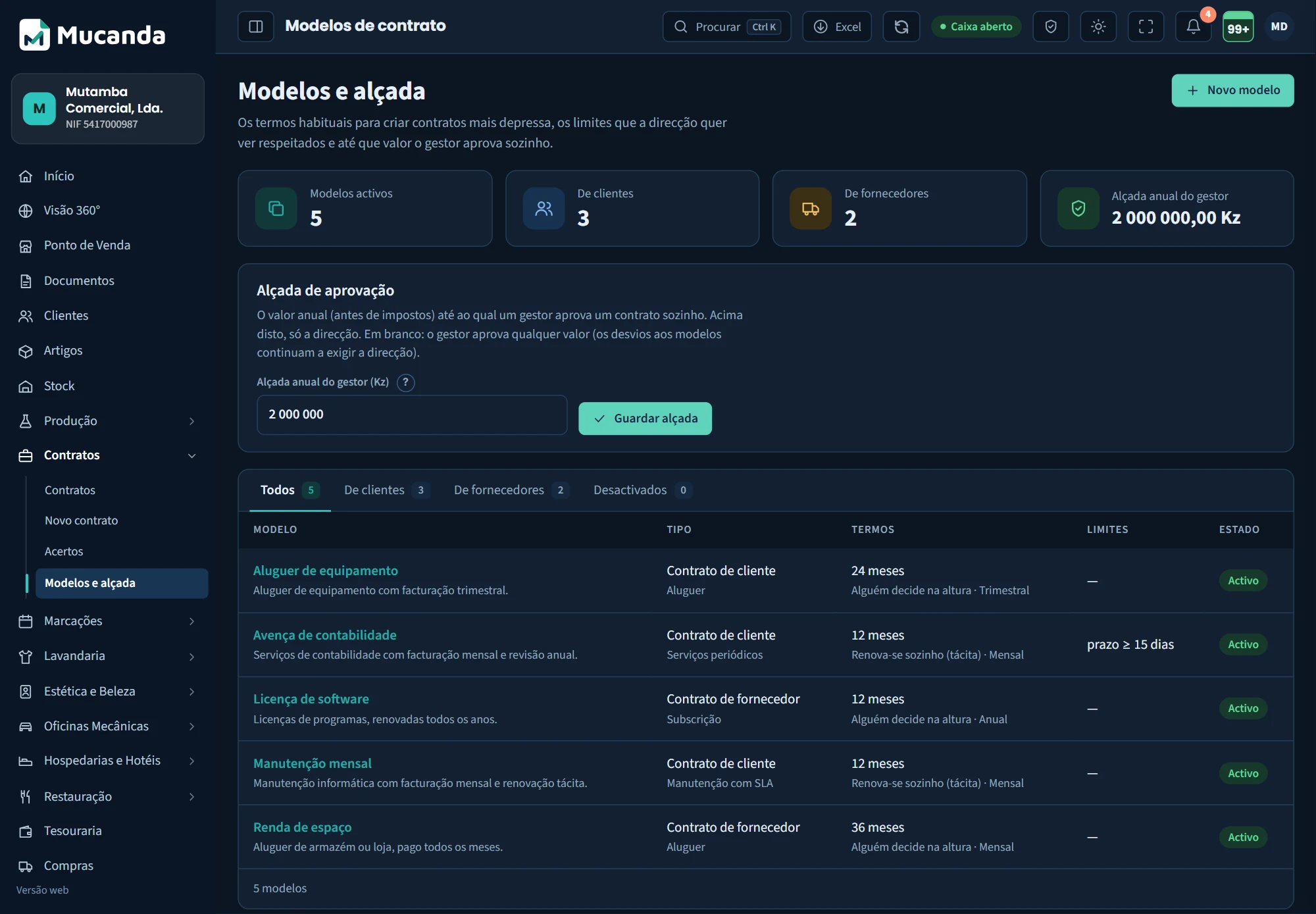
- 1Novo modelo
Cria um modelo de contrato.
- 2Alçada
O valor anual até ao qual um gestor pode aprovar um contrato; acima disso, só a direcção.
- 3Limites
O prazo mínimo de pagamento e o valor anual mínimo que a direcção quer ver respeitados.
Criar um modelo
Os termos habituais e os limites.


- 1Nome
O nome com que escolhe o modelo ao criar um contrato.
- 2No fim do prazo
Tácita: renova-se sozinho. Manual: alguém decide. Sem renovação: acaba.
- 3Revisão de preço
Percentual fixo: em cada aniversário o sistema propõe o aumento. Negociada: fala-se do preço na renovação.
A ordem certa para começar
Prepara estas peças uma vez; depois só afinas.
- 01
Cria os modelos de contrato
Os termos habituais (duração, pré-aviso, renovação, revisão de preço) e os limites que a direcção quer ver respeitados.
- 02
Define a alçada do gestor
O valor anual acima do qual só a direcção aprova.
- 03
Cria o contrato
A parte (cliente ou fornecedor), os termos, as linhas e o calendário de facturação.
- 04
Submete, aprova e assina
Regista a assinatura, ou dispensa-a com motivo.
- 05
Activa
A partir daqui, cada período factura-se sozinho.
O mesmo ecrã, de dia e à noite
Arrasta a barra para comparar. A aparência escolhe-se em cada ecrã e fica guardada.
Onde este módulo serve
Queres ver como isto serve o teu negócio?
Mostramos o sistema com os teus próprios casos e preparamos uma proposta clara, sem compromisso.