
Marcações e agenda
Uma agenda em que nunca se marca fora do horário nem sobre uma hora ocupada, do telefonema ao pagamento, com as comissões de cada profissional já calculadas.


O que ganhas com este módulo
A agenda não falha
O sistema não deixa marcar no passado, fora do horário nem sobre uma hora já ocupada, seja do profissional ou do recurso (a cadeira, a sala). O servidor verifica tudo outra vez.
Quem chega sem marcar, e quem espera
A fila recebe quem aparece sem marcação, com senha e espera estimada. A lista de espera guarda quem quer uma hora que ainda não existe e avisa-o quando uma vaga abrir.
Do atendimento à conta
O cliente chega, o profissional inicia, pausa, retoma e conclui. Depois fecha-se a conta com o documento fiscal; o depósito, se houve, já vem abatido.
Comissões sem folhas de cálculo
As comissões nascem quando se fecha a conta e a percentagem da altura fica gravada em cada linha: mudá-la depois não altera o que já passou.
O dia, a semana e o mês, por profissional
Em cima estão os indicadores do período: quantas marcações, quantas por confirmar, em atendimento e quantas faltas. Os separadores escolhem a vista: «Dia» (uma coluna por profissional), «Semana» (os sete dias, com a cor de cada profissional) e «Mês». Quem tem a permissão de ver indicadores tem também «Ano» e «Visão global».
Clicas numa hora livre para marcar
A página de nova marcação abre já preenchida. Clicas numa marcação para abrir a ficha.
Arrastar para mudar
Quem pode operar arrasta uma marcação para outra hora ou outro profissional.
Visão global
Para cada profissional, a ocupação por dia (o quanto do tempo disponível já está marcado), em mapa de cores ou barras. Serve para ver onde há folga e onde há excesso, e para decidir férias e reforços.
Avisos úteis
«O estabelecimento está fechado neste dia» (podes marcar na mesma, mas fora do horário) e «Há mais marcações do que as que se mostram» (a agenda mostra no máximo 1000 de cada vez).
Actualiza-se sozinha
A cada 30 segundos.
A agenda do dia
Uma coluna por profissional, com as marcações às suas horas.
- 1Nova marcação
Abre a página de nova marcação.
- 2Indicadores
Quantas marcações há, quantas por confirmar, em atendimento e quantas faltas.
- 3Vistas
Dia, semana, mês, ano e visão global.
- 4Profissional
Mostra só um profissional.
- 5Colunas
Uma coluna por profissional. Clica numa hora livre para marcar; clica numa marcação para a abrir; arraste uma marcação para a mudar de hora ou de profissional.
A visão global
A ocupação de cada profissional.


- 1Ocupação
Quanto da agenda de cada profissional está marcada: o dono vê onde há folga e onde há excesso.
- 2Período e formato
Semana, mês ou ano; mapa ou barras.
Cliente, serviço, profissional e hora
Escolhes o cliente, o serviço (a duração, a preparação e o preço vêm da ficha do serviço) e o profissional. «Qualquer profissional» deixa o sistema escolher quem estiver livre à hora marcada. Depois do dia, «Ver horas livres» mostra as horas em que o serviço cabe, com o profissional de cada uma.
Repetir esta marcação
Para quem vem sempre à mesma hora. Todas as semanas, de 15 em 15 dias ou de 4 em 4 semanas, de 2 a 26 vezes. As que não couberem (hora ocupada, dia fechado) ficam de fora e a ficha diz quais.
Nota
Um aviso para quem atende (uma alergia, uma preferência), que aparece na ficha.
Encaixe
Quem tem a permissão pode marcar acima do limite de marcações por hora, para quando o estabelecimento aceita atender em cima da hora.
«Pedida» ou «Confirmada»
Se o serviço exige aprovação ou depósito, a marcação fica «Pedida» até ser aprovada ou paga; senão fica «Confirmada».
O cliente, o serviço, a hora e as notas.


- 1Cliente
Escreve parte do nome, do contribuinte ou do telefone. Um cliente novo cria-se primeiro na lista de clientes.
- 2Serviço
O que vai ser feito: a duração, a preparação e o preço vêm da ficha do serviço.
- 3Profissional
«Qualquer» deixa o sistema escolher quem estiver livre à hora marcada.
- 4Horas livres
Mostra as horas livres em que cabe o serviço.
- 5Repetição
Para quem vem sempre à mesma hora: marca também as seguintes.
- 6Nota
Um aviso para quem atende (uma alergia, uma preferência).
Da chegada à conclusão, tudo na ficha da marcação
A ficha mostra o cliente, o estado, a hora e os serviços; os botões são só as acções que o estado permite, e os avisos explicam o que falta. «Chegou» regista a chegada; depois o profissional inicia o atendimento, pausa e retoma se for preciso, e conclui.
Faltou
Só se marca passada a tolerância de falta definida na configuração, e o sistema conta as faltas de cada cliente.
Acrescentar um serviço
À marcação, no mesmo dia: o preço previsto sobe e o servidor verifica se o profissional está livre.
Mudar de hora
A marcação antiga fica «Reagendada» e nasce uma nova.
Depósito
Uma marcação «Pedida» aguarda a aprovação e/ou o depósito. Se nada mudar até ao prazo indicado, a hora é libertada. O depósito exigido vem da ficha do serviço: sempre, ou só a clientes com faltas.
Cancelar
Com motivo obrigatório, que fica no registo; diz quem desmarcou (o cliente ou o estabelecimento); a hora fica livre e a lista de espera é avisada. Numa repetição, cancelam-se também as que faltam.
A ficha da marcação
O estado, as acções possíveis e o percurso.


- 1Estado
O estado da marcação. As acções mudam com ele.
- 2Acções
Só aparecem as acções que o estado permite: aqui, iniciar o atendimento, acrescentar serviço ou cancelar.
- 3Indicadores
A hora, o total previsto, o depósito e a origem da marcação.
- 4Separadores
Resumo, serviços e histórico (cada acção fica registada, com quem a fez).
Registar o depósito
O sinal que confirma uma marcação pedida.


- 1Valor recebido
O que o cliente pagou agora: pode ser só uma parte, mas não passar o valor exigido.
- 2Referência
O número da transferência ou do talão Multicaixa.
Fechar a conta e emitir o documento fiscal
Numa marcação concluída, «Fechar a conta» lista os serviços feitos, ao preço previsto, e deixa juntar os produtos que o cliente leva. O pagamento pode repartir-se por vários métodos e «Pagar tudo» preenche o total.
Produtos vendidos
Escreves duas letras para procurar o artigo; o preço vem do artigo e podes alterá-lo se o combinado for outro.
Quem vendeu
O profissional que recebe a comissão de produto; sem escolha, não há comissão.
Com pagamento, factura/recibo; sem pagamento
Uma factura em conta corrente, só para clientes com crédito.
Ao fechar
A marcação fica «Paga», o documento emitido aparece na ficha e nascem as comissões do profissional.
Os serviços feitos, os produtos vendidos e o pagamento.
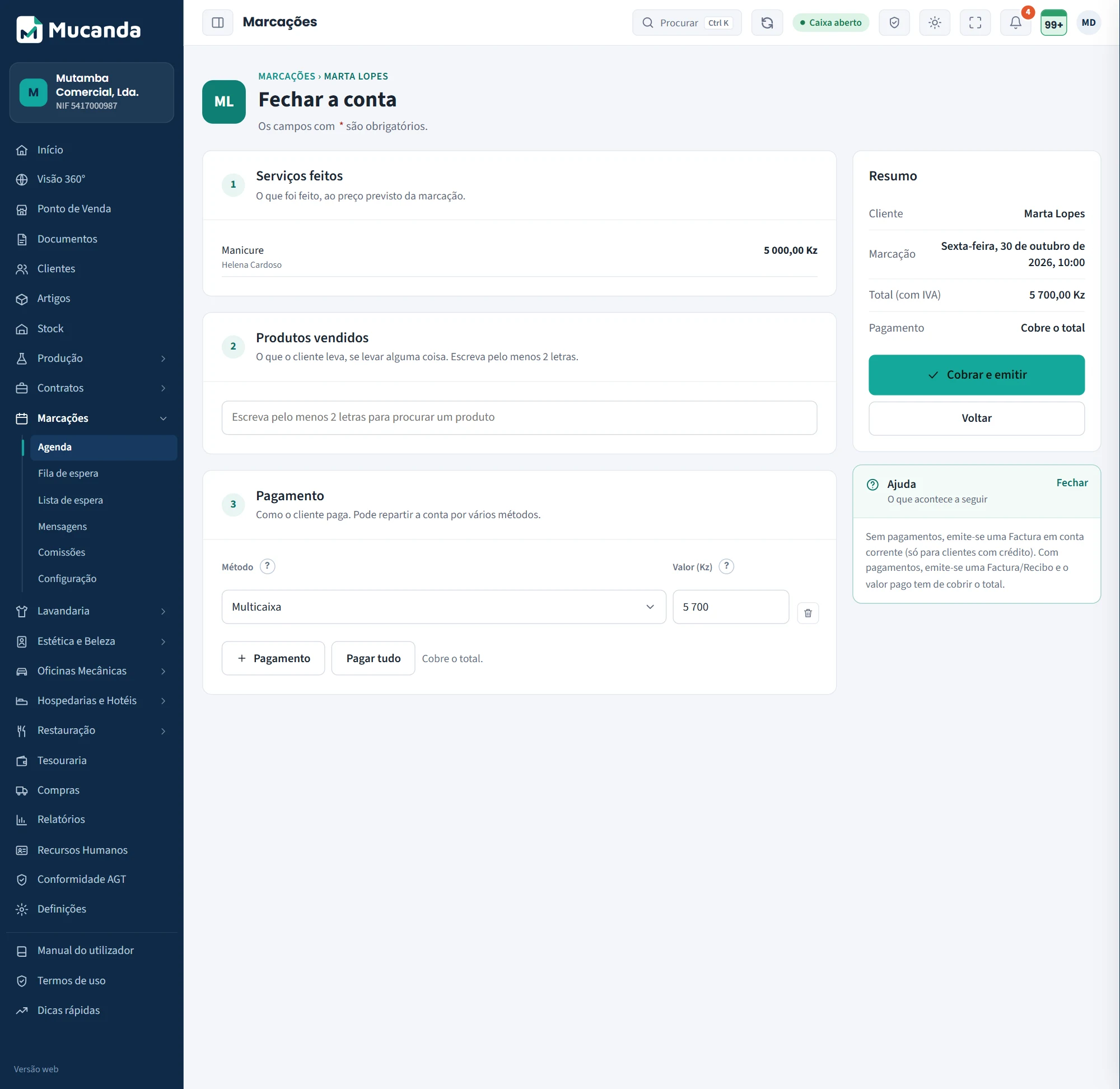
- 1Serviços feitos
O que foi feito, ao preço previsto da marcação.
- 2Produtos vendidos
O que o cliente leva, com o profissional que recebe a comissão de produto.
- 3Pagamento
Como o cliente paga; pode repartir por vários métodos. A soma tem de cobrir o total.
Quem chega sem marcar, e quem quer uma hora que ainda não existe
A fila recebe quem chegou sem marcação: cada pessoa fica com uma senha e a espera estimada tem em conta o que cada profissional ainda tem para fazer. «Chamar» passa a pessoa para o próximo profissional livre e abre a marcação.
A lista de espera é para quem não encontrou hora. Indicas o período e as horas em que aceita a vaga; quando uma marcação é cancelada e a vaga serve, o cliente é avisado e tem um prazo para aceitar.
Fila
Quantas pessoas esperam, a espera estimada média, quantas já foram chamadas e quantas desistiram.
Cliente VIP na lista de espera
Recebe as vagas primeiro, antes dos outros pedidos.
Se não responder a tempo
A vaga segue para o seguinte.
Histórico do cliente na agenda
Marcações, visitas, faltas e desmarcações, total pago, última visita e próxima marcação. Serve, por exemplo, para decidir se se pede depósito a um cliente com faltas.
A fila de espera
Quem chega sem marcação.


- 1Pôr na fila
Quem chega sem marcação fica com uma senha e a espera estimada.
- 2Espera estimada
Tem em conta o que cada profissional ainda tem para fazer.
- 3Chamar
Chama o próximo para o profissional livre; ou marca que desistiu.
A lista de espera
Quem quer ser avisado quando uma hora abrir.


- 1Adicionar
Regista um pedido: o cliente é avisado assim que uma marcação for cancelada e a vaga servir.
- 2Quando serve
Os dias e as horas em que o cliente aceita a vaga.
O histórico do cliente
Visitas, faltas e o que já pagou.


- 1Resumo
Quantas marcações, visitas, faltas e desmarcações, e o total pago.
- 2Marcações
Todas as marcações do cliente, com o estado.
Confirmações, lembretes e avisos, preparados pela agenda
A agenda prepara sozinha confirmações, lembretes e avisos, por exemplo a vaga na lista de espera. Os separadores filtram por «Por enviar», «Falharam», «Enviadas» e «Todas»; cada linha mostra o cliente, o canal, o assunto e o estado.
E-mail
Sai sozinho. Se falhar, a linha mostra o erro.
WhatsApp
Fica pronto a enviar com um toque, sem custo por mensagem. «Abrir o WhatsApp» abre a conversa com o texto preparado e, depois de enviar, «Já enviei» marca-a como enviada.
Os lembretes e os avisos que a agenda prepara.


- 1Estado
Por enviar, falharam ou enviadas.
- 2Canal
O e-mail sai sozinho; o WhatsApp fica pronto a enviar com um toque.
O que cada profissional ganhou, linha a linha
Escolhes o período. Quem entra no sistema como profissional vê «As minhas comissões»; quem tem a permissão de ver tudo vê as de todos. Em cima, o total do período, em serviços, em produtos e o número de profissionais; cada profissional abre-se para ver as linhas.
Nascem ao fechar a conta
De uma marcação.
A percentagem fica gravada em cada linha
Com a base e o valor: mudar a percentagem depois não altera o que já passou.
O que cada profissional ganha em serviços e em produtos.


- 1Período
As comissões do intervalo de datas escolhido.
Profissionais, serviços e recursos
Em «Configuração» vês quantos profissionais e serviços estão activos e quantos serviços ficaram sem profissional. Enquanto não houver profissionais, a agenda oferece o botão «Criar o primeiro profissional».
Profissional
O nome, a cor da coluna, a descrição, as comissões de serviços e de produtos (0 a 100 %), e o utilizador do sistema: assim vê só a sua agenda e as suas comissões. «Aceita marcações online» deixa os clientes escolhê-lo quando marcarem sozinhos.
Serviço
O artigo que se factura, o nome na agenda, a categoria e a duração dividida em troços: «Activo» (o profissional trabalha), «Pausa» (o profissional fica livre, por exemplo enquanto a cor actua) ou «Recurso» (só o recurso está ocupado). Mais a preparação antes e a limpeza depois.
Quem faz e o que ocupa
Os profissionais que prestam o serviço (cada um com a sua duração ou preço, se for diferente) e os recursos de que precisa. Sem profissional, o serviço não se pode marcar.
Depósito e aprovação
«Nunca», «Sempre» ou «Só a clientes com faltas»; «Exige aprovação» deixa a marcação pedida até alguém da recepção a aprovar, e expira se ninguém aprovar a tempo.
Recurso
Uma cadeira, uma sala, um equipamento. Nunca faz duas coisas ao mesmo tempo.
Os profissionais
Quem atende, com a cor e as comissões.


- 1Separadores
Profissionais, serviços, recursos, horários e excepções, e definições.
- 2Novo profissional
Cria um profissional.
- 3Utilizador
O utilizador a que o profissional está ligado: assim vê só a sua agenda e as suas comissões.
Os serviços
O que se marca, quanto dura e quanto custa.


- 1Novo serviço
Cria um serviço da agenda, ligado a um artigo do tipo Serviço.
- 2Duração
A duração total, com as pausas.
Os recursos
As cadeiras, as salas e as máquinas.


- 1Novo recurso
Cria uma cadeira, uma sala, um equipamento.
- 2Recurso
Enquanto um recurso está ocupado, não se marca outro serviço que o use.
Quando se pode marcar, e as regras da casa
Começas pelo horário do estabelecimento: ninguém marca fora dele. O de um profissional ou de um recurso só pode ser mais curto. Para cada dia da semana juntas intervalos, por exemplo 08:00–12:30 e 14:00–18:30.
Excepções
Feriado, férias, folga, baixa médica, formação, fechado, pausa ou horário especial. Se já houver marcações nesse período, o ecrã avisa e oferece «Registar mesmo assim»: as marcações não desaparecem, têm de ser tratadas.
Grelha da agenda
De quantos em quantos minutos se pode começar uma marcação.
Tolerância de falta, horas para confirmar um pedido, menor buraco aproveitável e encaixes por hora
As regras da casa, cada uma com os seus limites.
Tipo de negócio
Salão, barbearia, estética ou clínica; ajusta o vocabulário e as sugestões, mas não muda as regras de marcação.
Os horários e as excepções
Quando o estabelecimento e cada um atendem.


- 1Horário de
Comece pelo do estabelecimento: ninguém marca fora dele. O de um profissional ou de um recurso só pode ser mais curto.
As definições da agenda
A grelha, as tolerâncias e as regras.


- 1Grelha da agenda
De quantos em quantos minutos se pode começar uma marcação.
- 2Tolerância de falta
Quanto tempo depois da hora se espera o cliente antes de se poder marcar «Faltou».
- 3Encaixes por hora
Quantas marcações a mais, por hora, quem tem permissão pode encaixar. 0 = nenhuma.
A ordem certa para começar
Prepara estas peças uma vez; depois só afinas.
- 01
Cria o artigo de cada serviço
Em Produtos, do tipo Serviço, com o preço e o IVA.
- 02
Cria os profissionais
Com a cor da coluna e as percentagens de comissão.
- 03
Cria os recursos
Se um serviço ocupa uma cadeira, uma sala ou uma máquina.
- 04
Cria os serviços da agenda
Cada um ligado ao seu artigo, com a duração e os profissionais que o fazem.
- 05
Define os horários
O do estabelecimento primeiro; depois, se for preciso, o de cada profissional.
- 06
Regista as excepções e ajusta as definições
Feriados, férias, e a grelha da agenda.
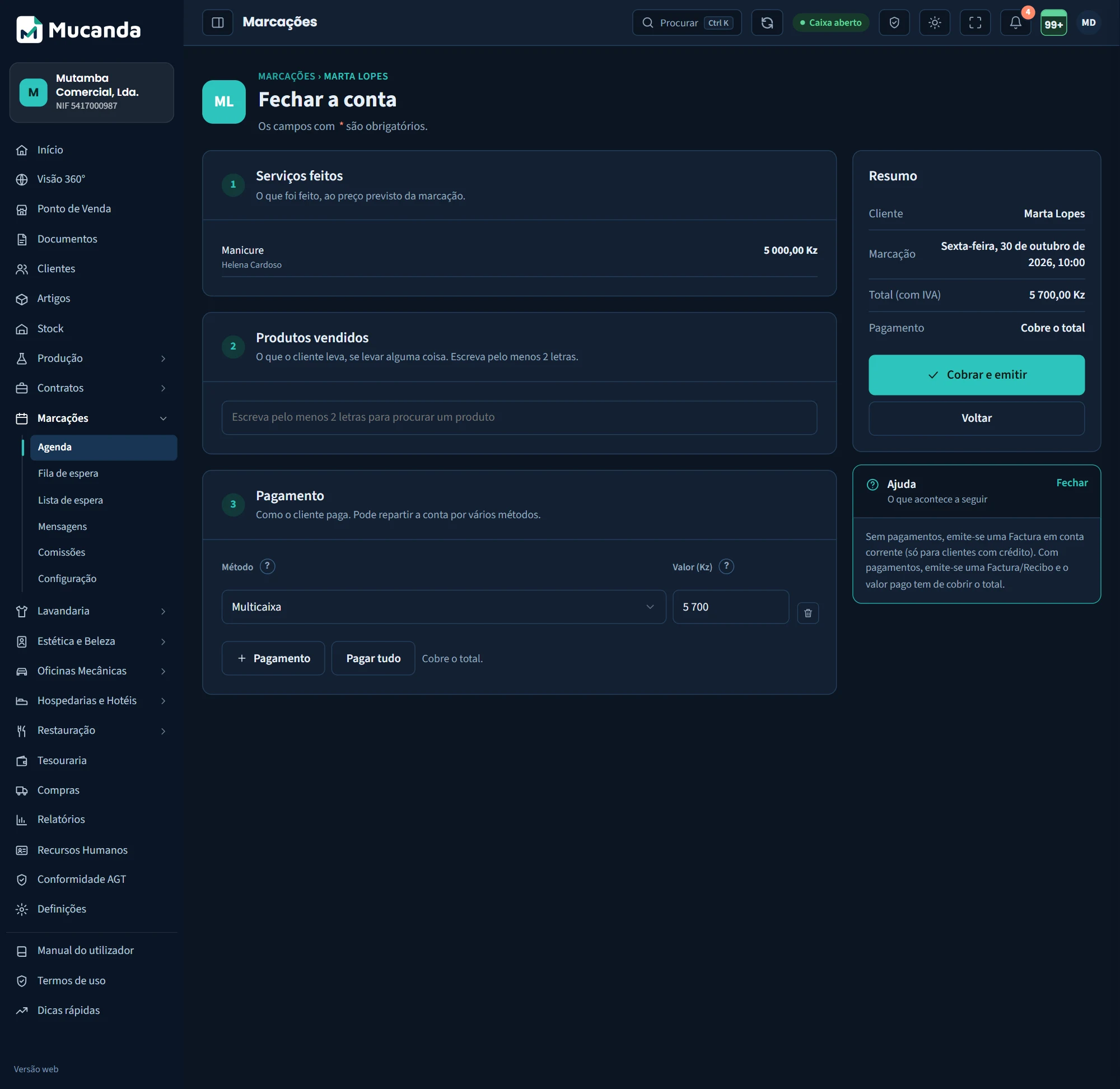
O mesmo ecrã, de dia e à noite
Arrasta a barra para comparar. A aparência escolhe-se em cada ecrã e fica guardada.
Onde este módulo serve
Queres ver como isto serve o teu negócio?
Mostramos o sistema com os teus próprios casos e preparamos uma proposta clara, sem compromisso.