
Oficinas mecânicas
Só se executa o que o cliente aprovou. Orçamento trabalho a trabalho, execução cronometrada e a história de cada viatura num livro.


O que ganhas com este módulo
A viatura com a sua história
O livro de revisões, o plano de manutenção, os documentos com validade e as garantias de cada viatura ficam numa ficha, com a quilometragem sempre actualizada.
Orçamento que o cliente decide
Propões os trabalhos e o cliente aprova ou recusa cada um, numa ligação no telemóvel, ao balcão ou por telefone. O valor final sai da factura, com as quantidades que se aplicaram de facto.
Quem faz o quê, e quanto tempo
O trabalho distribui-se pelos mecânicos, cada um com o seu relógio (só um aberto de cada vez). O tempo parado não conta como trabalho, e o retrabalho distingue-se do trabalho vendido.
Qualidade, entrega e garantia
Alguém que não fez o trabalho confere o resultado antes da entrega. As garantias e reclamações ficam ligadas aos trabalhos que as originaram.
Da recepção à viatura pronta, numa só vista
Em cima: as ordens abertas, as que têm trabalhos por aprovar, as atrasadas e as prontas para entregar. Cada coluna é um estado e cada cartão mostra a matrícula, a viatura, o cliente, os selos («Por aprovar», «Atrasada», «Garantia», dias no pátio), os trabalhos terminados, o total orçamentado, os mecânicos e a data prometida.
Uma ordem avança sozinha
Recebida, em diagnóstico, orçamento enviado, aprovada, aguarda peças, em execução, controlo de qualidade, pronta e entregue.
Aprovação parcial
O que falta decidir só impede o controlo de qualidade.
Cancelar
Enquanto está aberta, com motivo. Uma ordem não se reabre nem se apaga: se o cliente voltar, abre-se uma ordem nova.
Quem vê o quê
Depende do perfil de cada um. Quem não vê preços vê as ordens sem valores.
Uma coluna por estado da ordem.
- 1Receber viatura
Abre a recepção de uma viatura.
- 2Totais
As ordens abertas, as com trabalhos por aprovar, as atrasadas e as prontas para entregar.
- 3Colunas
Uma por estado, da recepção à viatura pronta.
O estado à chegada, com danos e fotografias
Nada se factura na recepção e nenhum trabalho se começa: o orçamento vem depois do diagnóstico. Escolhes a viatura pela matrícula; o sistema avisa se já tem uma ordem aberta e se tem documentos expirados.
Estado à chegada
A quilometragem, o nível do depósito (para evitar discussões à saída), o código da chave e os objectos deixados.
Danos que já tem
Assinalas cada dano com a zona, a gravidade e o que se vê, e fotografas. Os danos assinalados agora não ficam a cargo da oficina.
O que o cliente pede
Nas palavras dele, é o ponto de partida do diagnóstico. «Quem decide o orçamento» diz para onde vai o orçamento (WhatsApp).
Prazo e pátio
A data prometida (a ordem aparece como atrasada se passar dela sem estar pronta), a zona do pátio e o lugar.
Termo de entrada
A ordem lembra se falta o aceite e as fotografias dos danos.
A ficha da viatura
Matrícula única na empresa, chassi, categoria (decide os tempos padrão: o mesmo trabalho demora tempos diferentes numa moto, num ligeiro ou num 4×4), dono, e a quilometragem, que só costuma subir: uma leitura menor, com motivo, fica assinalada como anómala.
As viaturas
Cada viatura com o dono, a quilometragem e o livro.


- 1Registar viatura
Regista uma viatura nova com o dono.
- 2Matrícula
A matrícula, única na empresa. Carrega para abrir o livro da viatura.
Registar uma viatura
O dono, a identificação e a mecânica.


- 1Dono
O cliente a quem a viatura pertence: a factura sai em nome dele.
- 2Matrícula
Como está na chapa. Não se registam duas viaturas com a mesma.
- 3Categoria
Decide os tempos padrão dos trabalhos.
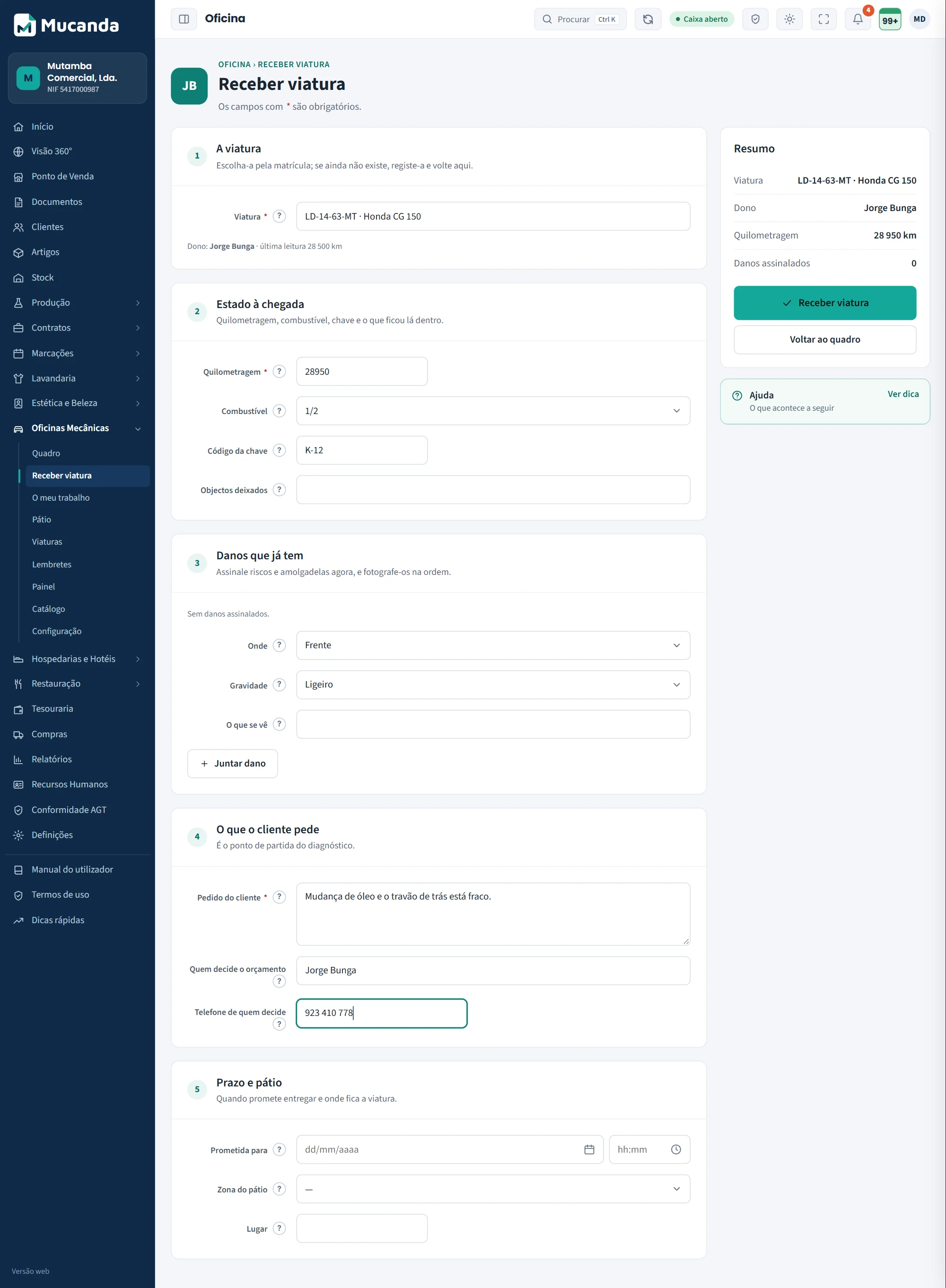
Receber a viatura
O check-in no balcão.

- 1Viatura
Escreve a matrícula e escolhe a viatura. Se ainda não existe, regista-a e volta.
- 2Quilometragem
O que marca o conta-quilómetros agora. Se for menor que a última leitura, diz porquê.
- 3Danos que já tem
Assinala riscos e amolgadelas agora: não ficam a cargo da oficina.
- 4Pedido do cliente
Nas palavras do cliente: é o ponto de partida do diagnóstico.
A inspecção em semáforo
O mecânico regista o diagnóstico, «o que se encontrou», em linguagem simples: vai para o orçamento do cliente e para o livro da viatura. Na inspecção, cada ponto do catálogo tem quatro botões: verde (em bom estado), amarelo (atenção), vermelho (urgente) e N/A.
Medições
Se o ponto tem unidade (mm da pastilha, bar do pneu), escreves o valor.
Ponto livre
Algo que viste e não está na lista, por exemplo «fuga no radiador».
Propor trabalho
No que fica amarelo ou vermelho, abre a proposta já com o nome do ponto e a urgência. O cliente decide, ponto a ponto, o que faz já e o que deixa para depois.
Códigos de avaria (OBD)
Lidos pelo scanner e o tempo gasto, que serve para cobrar o diagnóstico se a oficina o cobrar.
Fotografias
Do diagnóstico e da inspecção, na própria ordem.
O semáforo de cada ponto da viatura.


- 1Diagnóstico
O que o mecânico encontrou, o tempo gasto e os códigos de avaria lidos pelo scanner.
- 2Semáforo
Verde: em bom estado. Amarelo: atenção. Vermelho: urgente. N/A: não se aplica.
- 3Propor trabalho
O que fica amarelo ou vermelho propõe-se como trabalho com um gesto.
Propor, enviar e registar a decisão do cliente
Cada trabalho é uma frase que o cliente percebe, porque é isso que ele aprova ou recusa. Do catálogo, o preço sai do tempo padrão da viatura vezes a taxa horária, ou do valor fixo da operação; as linhas são mão-de-obra, peça, consumível ou serviço externo.
Origem da peça
Original, equivalente, paralela, recondicionada ou «Do cliente». Esta última fica na ordem sem preço, por conta e risco do cliente e sem garantia da oficina.
Enviar com ligação
O cliente vê o que a oficina encontrou, as fotografias, cada trabalho com as linhas e o preço, o total com IVA, e escolhe «Aprovo» ou «Não aprovo» em cada um. Passada a validade, a ligação deixa de aceitar decisões.
Registar sem ligação
A decisão ao balcão ou por telefone fica registada com quem decidiu e por onde chegou.
Versões enviadas
Enviar de novo substitui a versão anterior, e a ligação antiga deixa de funcionar.
Orçamentos sem resposta
Aparecem no painel quando passam do alerta definido, porque um orçamento sem resposta é uma viatura parada.
Os trabalhos
O que se vai fazer, com preço, para o cliente aprovar.


- 1Do catálogo
Propõe uma operação do catálogo: o preço sai do tempo padrão e da taxa horária.
- 2Trabalho livre
Um trabalho que não está no catálogo, com as suas linhas.
- 3Estado do trabalho
Por aprovar, aprovado, recusado, aguarda peça, em execução ou terminado.
O orçamento
Enviar ao cliente e ver as decisões.


- 1Enviar com ligação
Cria uma ligação para o cliente decidir no telemóvel. A ligação só aparece uma vez.
- 2Registar sem ligação
Guarda a versão enviada quando a decisão é ao balcão ou ao telefone.
- 3Versões enviadas
Cada versão, com as datas, e se está em vigor ou foi substituída.
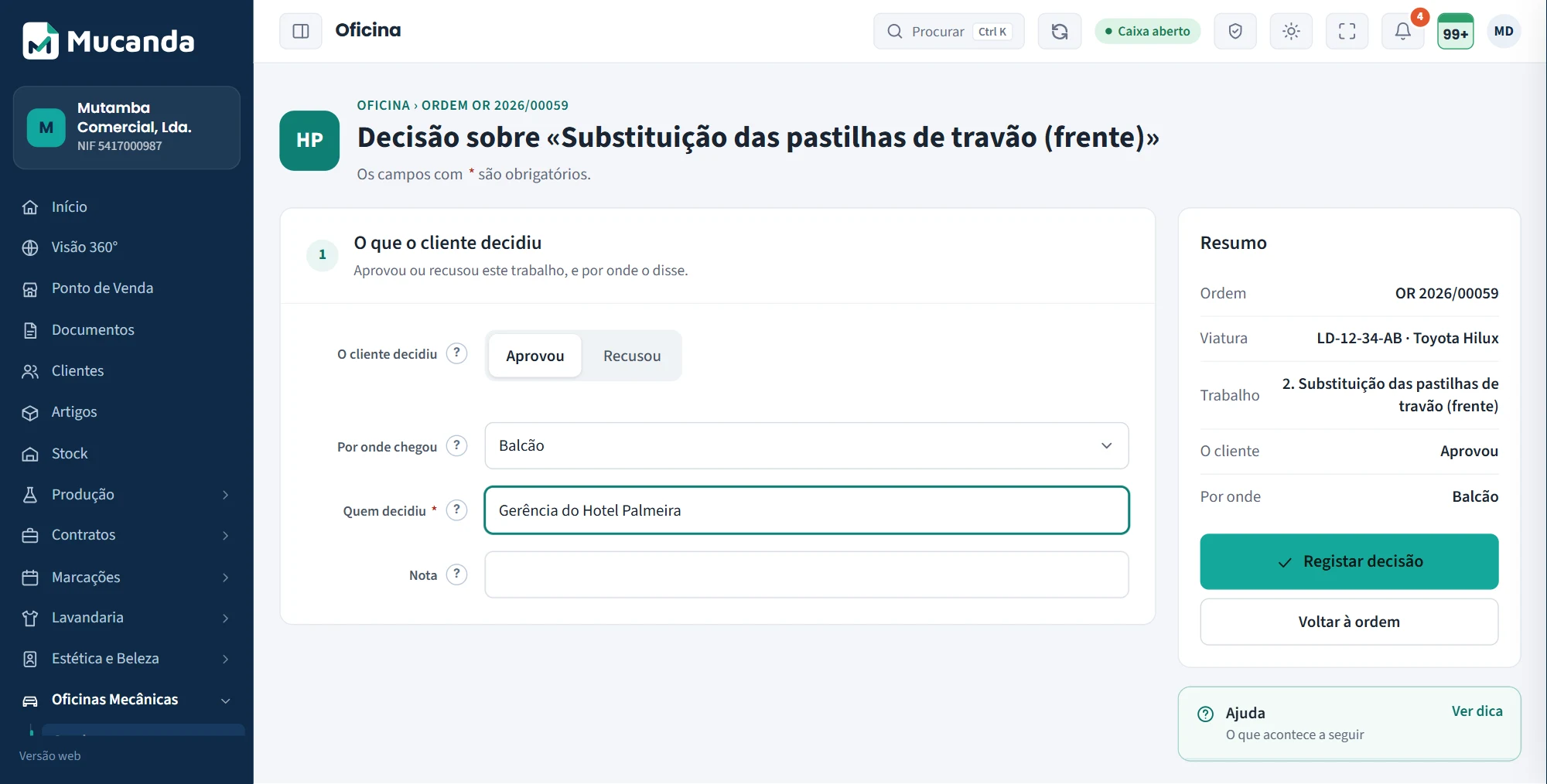
Registar a decisão do cliente
Aprovou ou recusou, e por onde o disse.
- 1O cliente decidiu
Aprovou ou recusou este trabalho.
- 2Quem decidiu
O nome de quem tomou a decisão. É obrigatório: prova de quem aprovou.
O relógio do mecânico, e as peças em falta
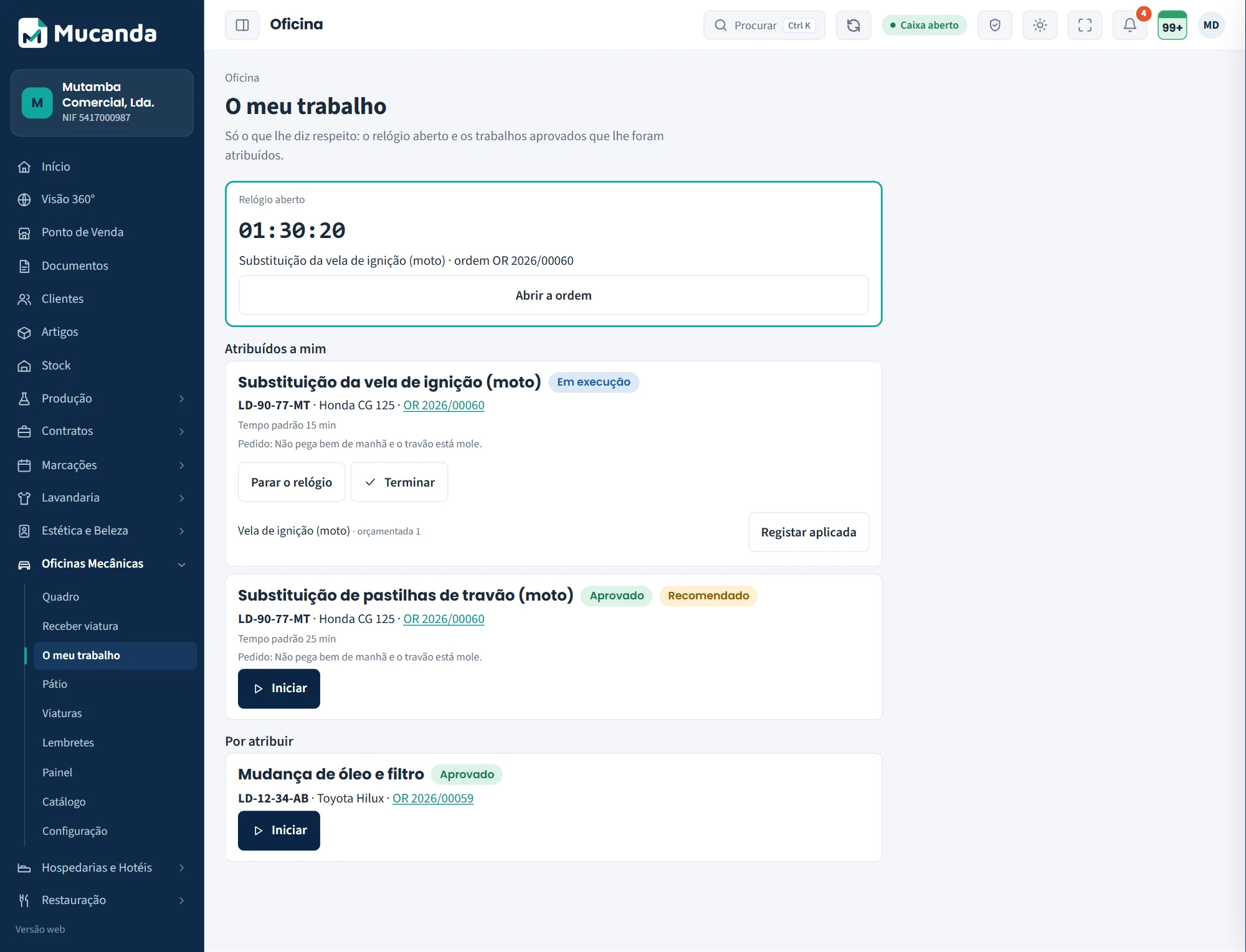
Em «O meu trabalho» o mecânico vê o relógio aberto, com o tempo a contar, e os trabalhos aprovados que lhe foram atribuídos. «Iniciar» abre o relógio (só se inicia o que está aprovado e só um de cada vez); «Parar o relógio» pede o motivo: à espera de peça, à espera de aprovação, outra viatura.
Distribuir
O mecânico e a box. As boxes ocupadas por outra ordem aparecem assinaladas.
Peças em falta
Marcas a chegada prevista e uma nota. O trabalho espera e a ordem passa a «Aguarda peças»; quando chegarem, marcas «Já chegaram».
Quantas se aplicaram
A quantidade de peça realmente aplicada é a que se factura; se foi menos do que a orçamentada, factura-se o que se aplicou. O stock baixa na entrega.
Retrabalho
O tempo gasto de novo conta como retrabalho, não como trabalho vendido.
Distribuir um trabalho
O mecânico e a box.


- 1Mecânico
Quem vai fazer o trabalho. Cada mecânico só pode ter um relógio aberto de cada vez.
- 2Box
Onde a viatura vai ser trabalhada. As boxes ocupadas aparecem assinaladas.
O meu trabalho
O relógio aberto e os trabalhos atribuídos.

- 1Relógio aberto
O trabalho em curso e o tempo a contar. Só pode haver um relógio aberto de cada vez.
- 2Parar o relógio
Pede o motivo: o tempo parado não conta como trabalho.
- 3Terminar
Fecha o trabalho. Quando todos os aprovados estão terminados, a ordem passa ao controlo de qualidade.
Conferir, entregar e facturar
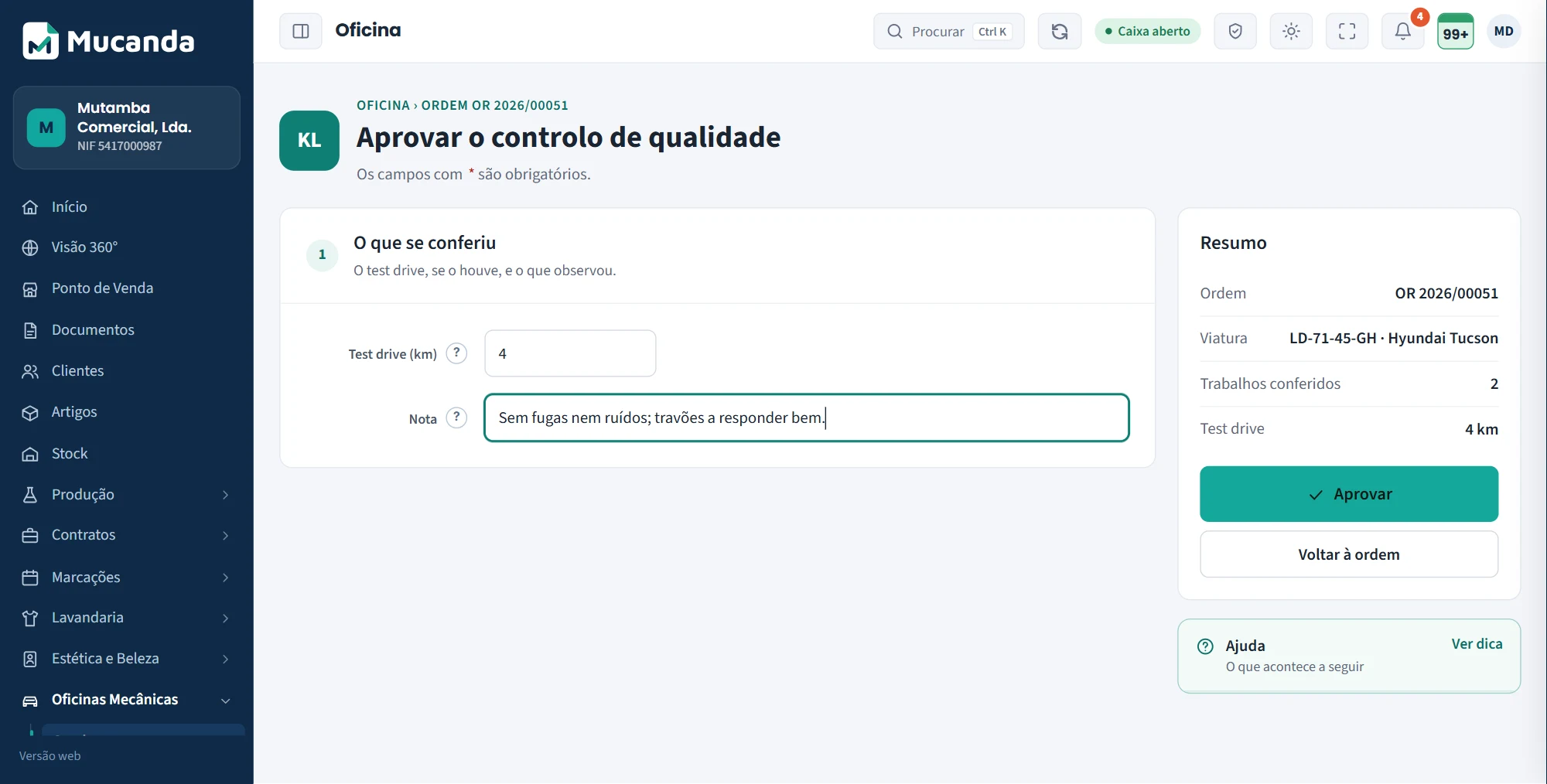
Quando todos os trabalhos aprovados estão terminados, a ordem pede o controlo de qualidade, feito por alguém que não os fez. Aprovado, a viatura fica «Pronta». Reprovado, escolhes os trabalhos que voltam à oficina e dizes «O que está mal»; o mecânico vê-o ao reabrir o trabalho.
Test drive
Indicas os quilómetros, se o houve, e uma nota do que conferiste.
Entregar e facturar
A página mostra as linhas dos trabalhos que contam, o IVA, a retenção na fonte se houver e o total a cobrar.
Com o valor pago por inteiro
Emite-se uma factura/recibo; sem pagamento, uma factura a crédito e o cliente fica a dever.
A saída
A quilometragem à saída (fica no livro da viatura), quem levantou e o armazém de onde saem as peças e os consumíveis.
Nunca duas facturas
Repetir o clique não factura duas vezes. O documento sai pelo mesmo caminho do Novo documento: assinatura, numeração, stock.
Aprovar o controlo de qualidade
A conferência final antes de entregar.
- 1Test drive
Quantos quilómetros se percorreram no teste, se houve.
- 2Nota
O que se conferiu ou observou.
Entregar e facturar
Cobrar, emitir o documento e entregar.


- 1O que se factura
As linhas dos trabalhos que contam, com o IVA e o total a cobrar.
- 2Pagamento
Um ou mais pagamentos. Sem pagamento, emite-se uma factura a crédito.
- 3A saída
A quilometragem ao levantar e quem leva a viatura.
Garantias, plano de manutenção, documentos e livro de revisões
Na ficha da viatura vês a quilometragem, as revisões em atraso, os documentos expirados e as garantias em vigor, e o aviso do que «Ficou por fazer» da última vez.
Garantias
Os trabalhos entregues com garantia aparecem na viatura até ao fim do prazo, em dias ou em quilómetros (vale o que acabar primeiro). «O cliente reclama» abre uma ordem de garantia ligada à original, com os trabalhos «Sem custo (garantia)».
Plano de manutenção
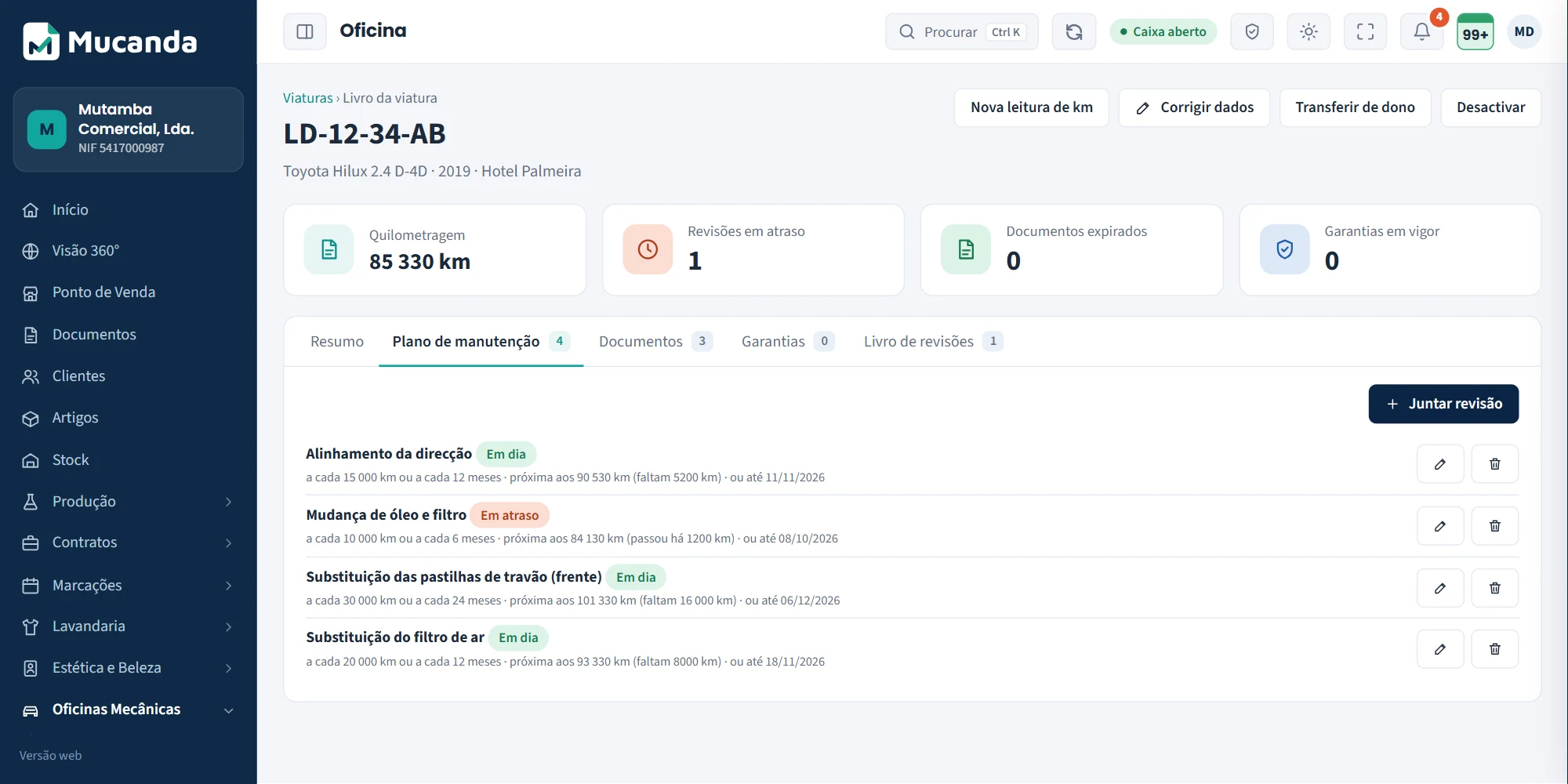
Revisões a cada tantos km ou meses (vale o que chegar primeiro). Ao fazer a revisão, o plano actualiza-se sozinho.
Documentos
Seguro, inspecção periódica, licença, livrete e outros, com a referência e o «Válido até». A oficina avisa o cliente antes de caducar.
Livro de revisões
Cada ordem entregue, com o diagnóstico, os trabalhos e as peças.
O livro da viatura
O historial, as revisões e os documentos.


- 1Totais
A quilometragem, as revisões em atraso, os documentos expirados e as garantias em vigor.
- 2Separadores
Resumo, plano de manutenção, documentos, garantias e livro de revisões.
O plano de manutenção
As revisões que a viatura deve fazer.

- 1Revisões
O que a viatura deve fazer e de quanto em quanto tempo: a oficina avisa quando chegar a altura.
Onde está cada viatura, e o que está para voltar
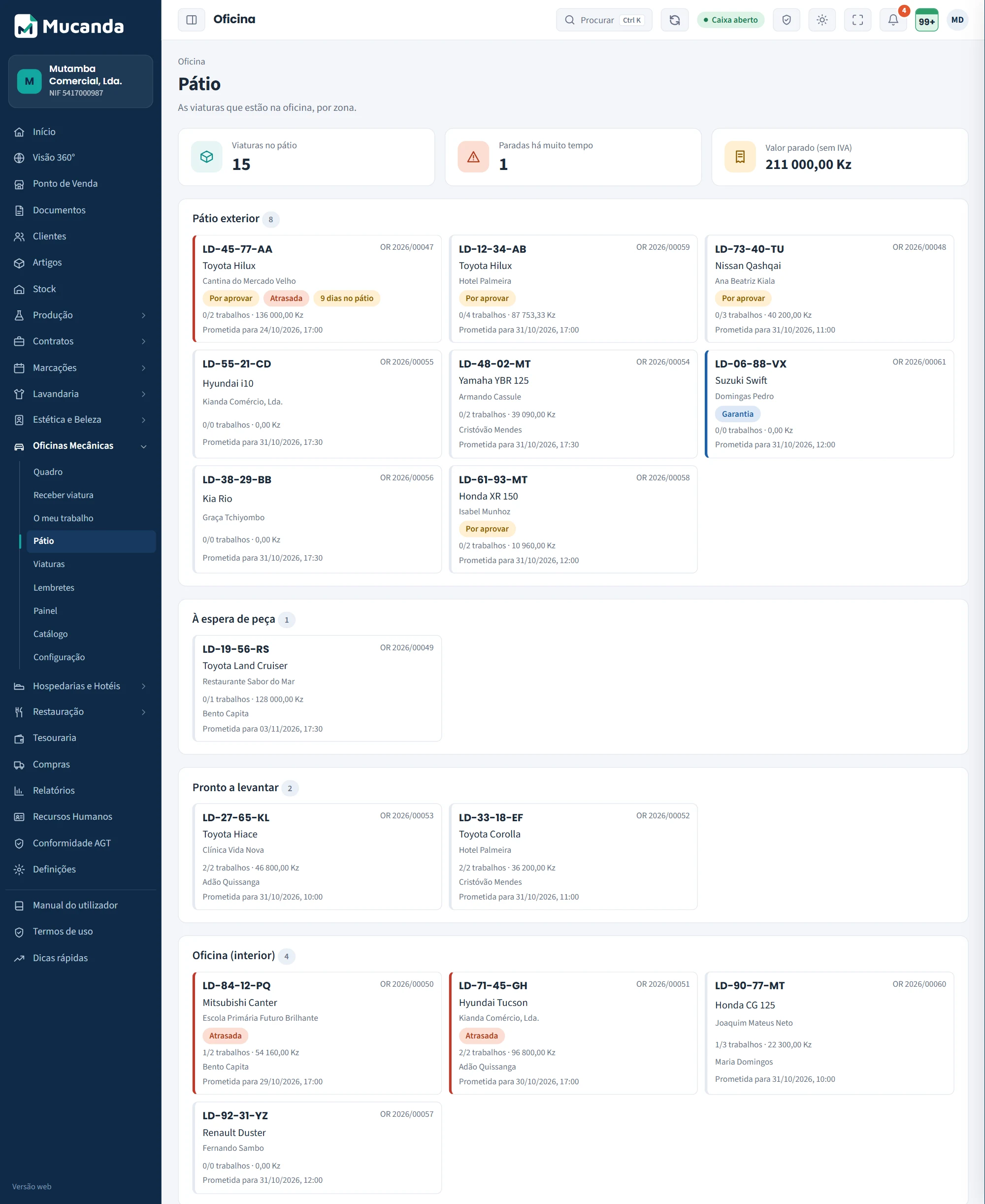
O pátio mostra, por zona, as ordens que lá estão, com os mesmos cartões do quadro; em cima, as viaturas no pátio, as paradas há muito tempo e, a quem vê preços, o valor parado sem IVA. Os lembretes mostram as revisões a chegar e os documentos a caducar, com o cliente e a data.
Mudar uma viatura de sítio
Faz-se na ordem, em «Pátio e chave».
Lembretes
Nascem do plano de manutenção e dos documentos de cada viatura. «WhatsApp» abre a conversa com a mensagem pronta; o sistema não envia nada sozinho, quem atende decide.
O pátio
Onde está cada viatura e há quanto tempo.

- 1Paradas há muito tempo
As viaturas assinaladas por estarem paradas mais dias do que o aviso de pátio.
- 2Zonas
Cada zona do pátio com as ordens que lá estão.
Os lembretes
Revisões a chegar e documentos a caducar.
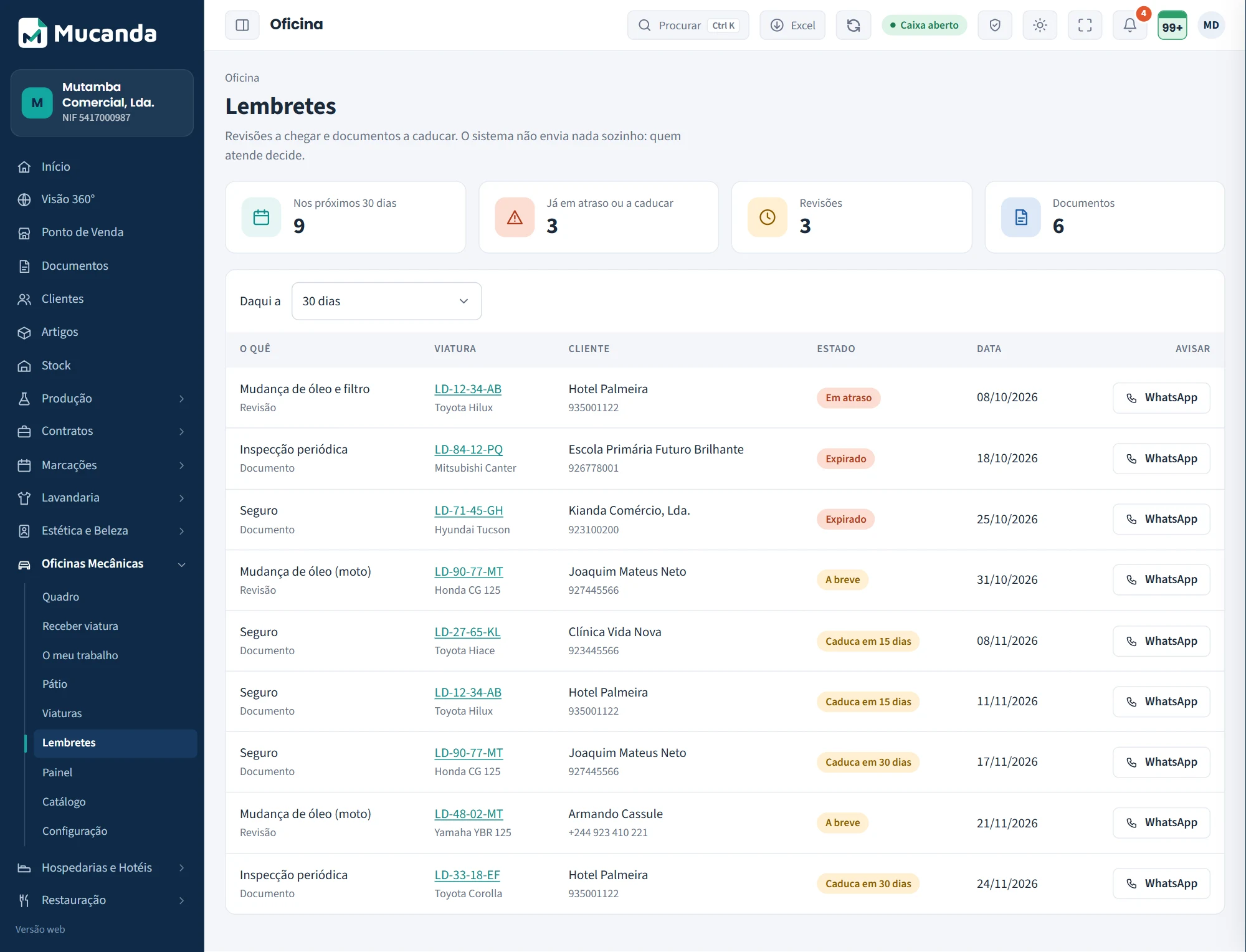

- 1Janela
Quantos dias à frente se olha.
- 2WhatsApp
Abre a conversa com o cliente, com a mensagem pronta. O sistema não envia nada sozinho.
Ordens, orçamentos e trabalho dos mecânicos
O painel mostra, para o período, as ordens (recebidas, entregues, canceladas, de garantia, dias até à entrega, valor médio), os orçamentos (trabalhos decididos e aprovados, taxa de aprovação, valor proposto e aprovado) e o trabalho (horas trabalhadas e vendidas).
Eficiência
As horas vendidas a dividir pelas trabalhadas. A tabela «Por mecânico» compara cada um, com os terminados e os retrabalhos.
Orçamentos sem resposta
A lista do que está à espera do cliente há mais do que o alerta definido.
Ordens, orçamentos e rendimento do trabalho.


- 1Taxa de aprovação
Dos trabalhos propostos, quantos o cliente aprovou.
- 2Eficiência
As horas vendidas a dividir pelas horas trabalhadas.
Taxas, prazos, termo de entrada e catálogo
Os tempos, as garantias e os preços são decisão da oficina: o sistema não os preenche.
Taxas horárias
(sem IVA) por tipo de trabalho, e o artigo de mão-de-obra em que se factura quando a operação não tem artigo próprio.
Prazos e avisos
A validade do orçamento, o alerta de orçamento sem resposta e o aviso de pátio.
Catálogo
Operações (com tempo padrão ou valor fixo e garantia), pontos de inspecção, boxes e zonas do pátio. Desactivar tira do catálogo sem apagar o histórico.
Termo de entrada
O texto que o cliente aceita; cada alteração cria uma versão nova.
A configuração
O que a oficina faz, as taxas e os prazos.


- 1Tipos de oficina
Filtram o catálogo de partida. Pode combinar vários; não impedem nada.
- 2Taxas horárias
O preço da hora de mão-de-obra de cada tipo de trabalho, sem IVA.
- 3Validade do orçamento
Quantos dias o cliente tem para decidir depois de receber o orçamento.
- 4Termo de entrada
O texto que o cliente aceita ao deixar a viatura.
O catálogo
Operações, pontos de inspecção, boxes e zonas.
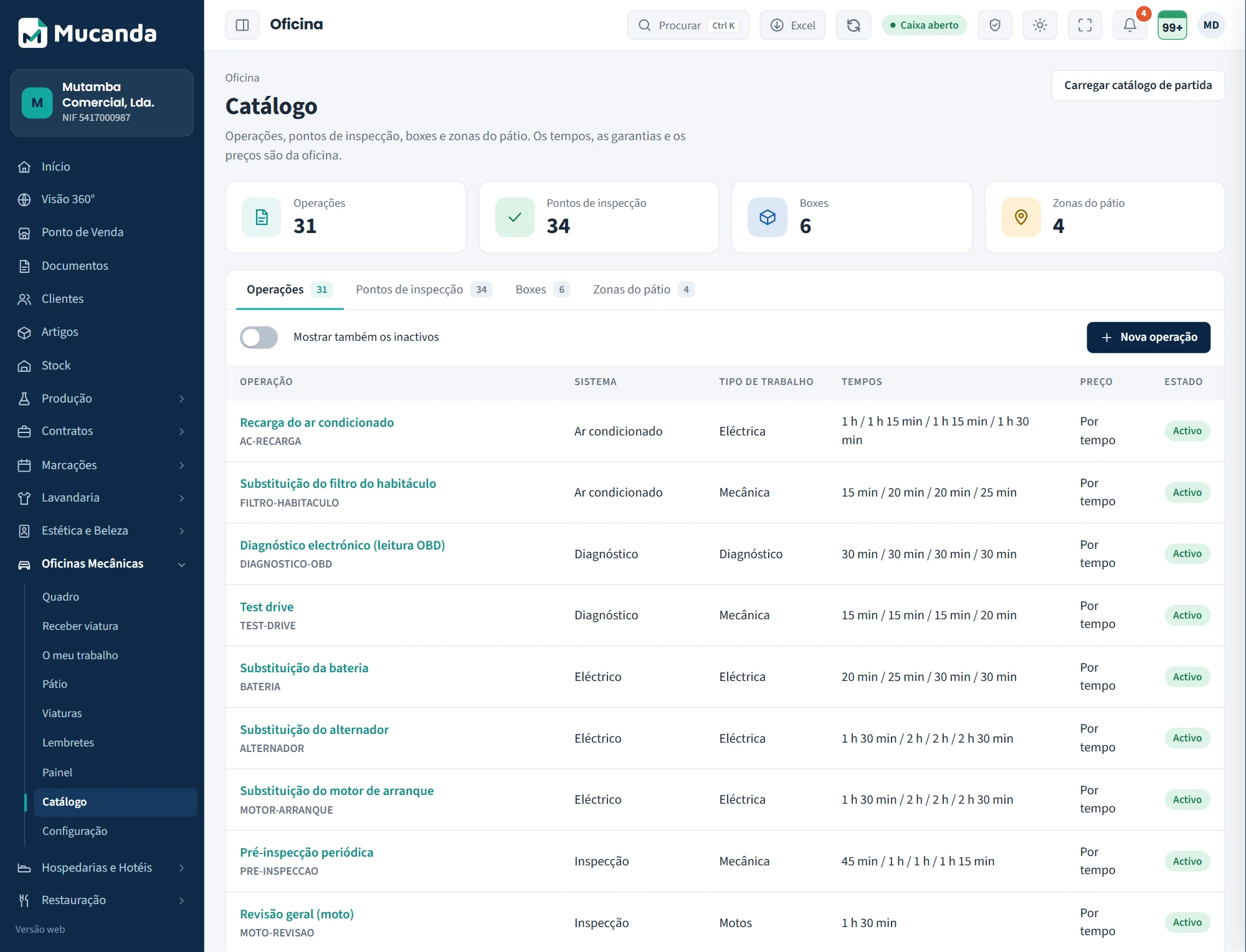

- 1Catálogo de partida
Cria as operações e os pontos de inspecção habituais dos tipos de oficina escolhidos.
- 2Separadores
Operações, pontos de inspecção, boxes e zonas do pátio.
A ordem certa para começar
Prepara estas peças uma vez; depois só afinas.
- 01
Escolhe os tipos de oficina
Geral, motos, rápida, chapa e pintura, concessionário, frota ou especialidades: filtram o catálogo de partida.
- 02
Define as taxas horárias
Mecânica, eléctrica, diagnóstico, chaparia, pintura e motos, sem IVA. Em branco, a mão-de-obra desse tipo tem de ter o preço indicado à mão.
- 03
Carrega o catálogo de partida
As operações e os pontos de inspecção habituais, para não os escrever um a um; confirma os valores com a tua prática.
- 04
Cria as boxes e as zonas do pátio
Elevadores, bancadas, cabines; e as zonas onde as viaturas esperam.
- 05
Escreve o termo de entrada
O texto que o cliente aceita ao deixar a viatura (valida-o com um jurista).
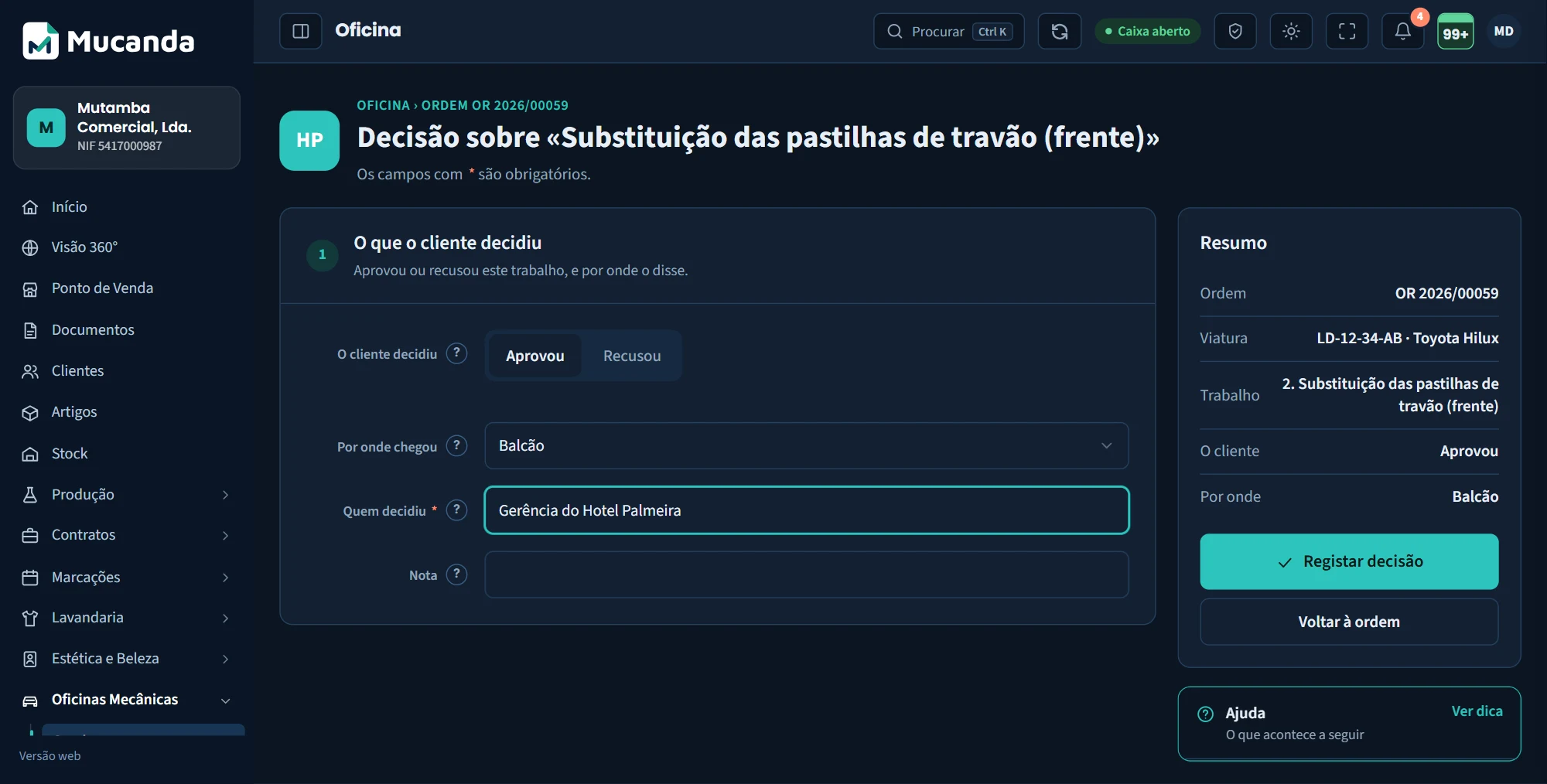
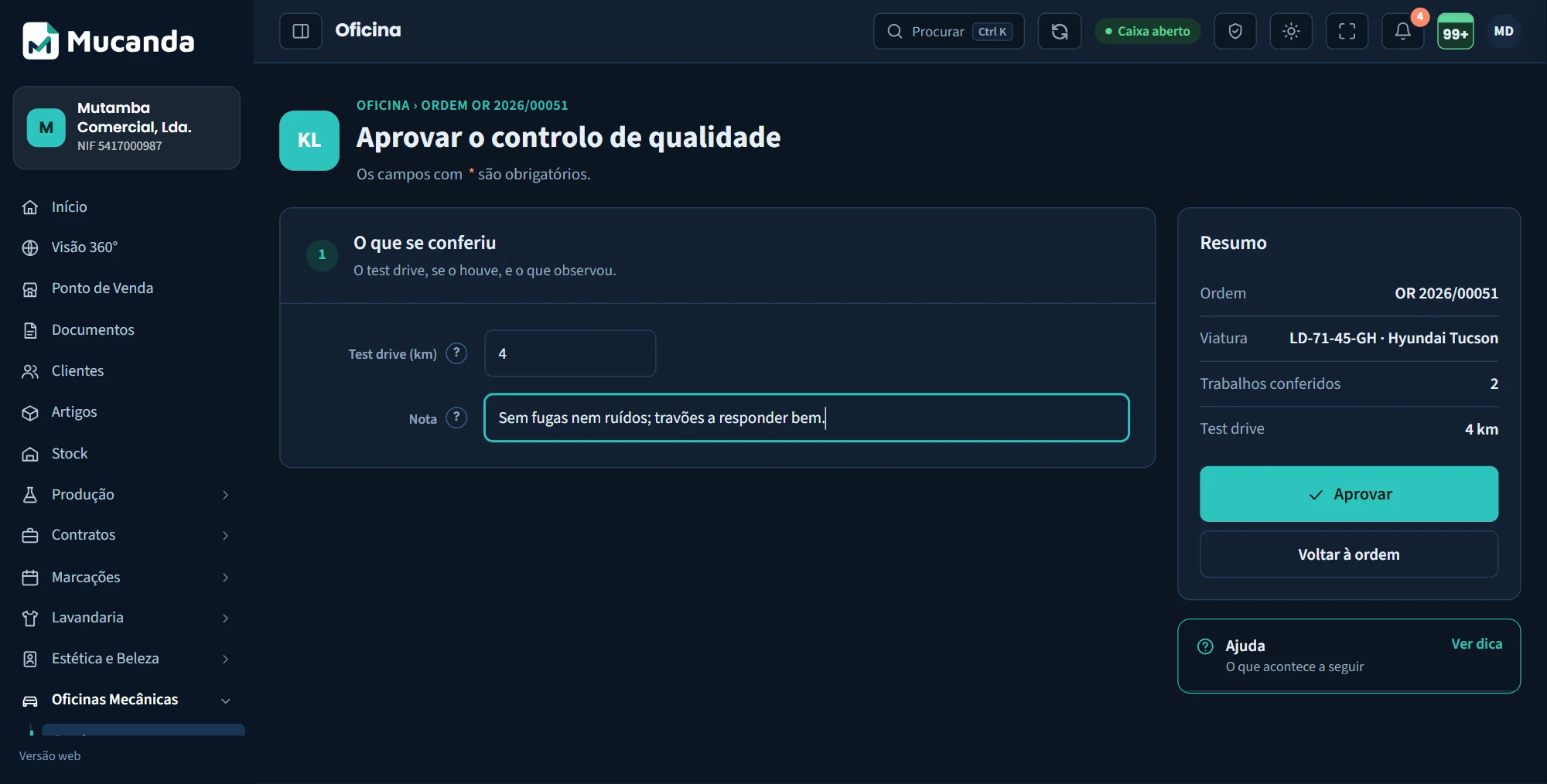
O mesmo ecrã, de dia e à noite
Arrasta a barra para comparar. A aparência escolhe-se em cada ecrã e fica guardada.
Onde este módulo serve
Queres ver como isto serve o teu negócio?
Mostramos o sistema com os teus próprios casos e preparamos uma proposta clara, sem compromisso.