
Produção e transformação
Sabes quanto custa cada unidade que fazes, de que lotes veio cada coisa, para onde foi, e o que produzir e comprar a seguir.


O que ganhas com este módulo
A receita de cada produto, com versões
A ficha técnica diz o que leva cada produto. Uma ficha activa nunca se edita: cria-se uma nova versão, e as ordens já feitas ficam ligadas à versão com que foram feitas. Podes simular o custo antes de produzir.
Custo por unidade, sem adivinhar
Cada ordem dá baixa da matéria ao custo do momento e junta a mão-de-obra, a energia e outros custos. O custo apurado fica gravado e já não se altera. O produto acabado entra no mesmo stock e vende-se como qualquer artigo.
Rastrear qualquer lote
De onde veio (as ordens e a matéria, até à compra ao fornecedor) e para onde foi (as ordens, as vendas e as guias, com o cliente). A lista de recolha diz tudo o que é preciso para retirar um lote do mercado.
Planear e controlar a qualidade
O planeamento diz o que produzir e comprar, mas nunca cria nada sozinho: só o que firmares. A qualidade tem planos de inspecção, quarentena de lotes, não conformidades e certificado do lote.
Por planear, planeadas, em execução e concluídas
Em cima, quatro indicadores: as ordens por planear (rascunho), as planeadas (matéria fixada), as em execução (a produzir agora) e as concluídas no mês, com quantas ficaram fora do prazo. A tabela «Em curso» lista as ordens que ainda não terminaram.
Em cada ecrã do módulo há dois botões: «Simples» e «Avançado». No simples vês só o essencial (o que produzes e quanto); no avançado aparecem as operações, os centros de trabalho, o registo de custos e os consumos por ordem.
Estados de uma ordem
Rascunho, planeada (a matéria ficou fixada), em execução, concluída; ou cancelada (antes de começar) e estornada (uma concluída que foi desfeita).
Sem documento fiscal
A produção é um registo interno; o produto acabado entra no stock e vende-se no ponto de venda ou nos documentos como sempre.
O que está por planear, em execução e concluído.
- 1Produzir
O botão de todos os dias: escolher o que produz e quanto.
- 2Indicadores
Quantas ordens estão por planear, planeadas, em execução e quantas se concluíram este mês (e quantas fora do prazo).
- 3Em curso
As ordens que ainda não terminaram, com o prazo e o custo por unidade.
- 4Simples ou Avançado
No Simples só vê o essencial; no Avançado aparecem as operações, os custos imputados, as variações e os consumos por lote. Não muda o que o sistema calcula.
A receita de cada produto, com versões e simulação do custo
A ficha tem um código e um nome, o produto que produz, e os insumos: a matéria que a receita gasta, com a quantidade e a quebra em percentagem. Podes escrever a quantidade numa unidade diferente da do artigo (por exemplo, «Saco 25 kg»); o stock baixa sempre na unidade do artigo.
Versões
Uma ficha activa nunca se edita. «Criar nova versão» faz uma cópia em rascunho; ao activá-la, a anterior fica «Obsoleta».
Simulação
Calcula o custo de produzir uma quantidade ao custo médio de hoje dos insumos em stock. Não escreve nada.
Co-produtos, subprodutos e desperdícios
Quando a receita dá mais do que um artigo (as aparas de madeira de uma serração), cada saída recebe a sua parte do custo, repartido pelo valor de venda ou pela quantidade.
Semi-acabados
Uma ficha pode levar como insumo um produto que também se fabrica. Se não está em stock, «Produzir também o que falta» cria primeiro as ordens desses artigos, ligadas à principal.
As fichas técnicas
As receitas dos produtos.


- 1Nova ficha
Cria a receita de um produto.
- 2Pesquisa
Por código, nome ou produto.
- 3Versão e estado
Uma ficha activa serve as ordens; as versões antigas ficam obsoletas mas guardadas.
Uma ficha técnica activa
O que leva, a quebra, as operações e a simulação do custo.


- 1Quanto rende
Quantas unidades saem com as quantidades da receita. Se rende 100 e produz 50, gasta-se metade.
- 2Insumos
A matéria que a receita gasta, com a quantidade e a quebra normal (a perda do processo).
- 3Operações
Os passos (amassar, cozer) com o centro de trabalho e os tempos: servem para planear e imputar custo (modo Avançado).
- 4Criar nova versão
Uma ficha activa nunca se edita: cria-se uma nova versão (as ordens já feitas ficam ligadas à antiga).
- 5Simulação
O custo de produzir uma quantidade, ao custo médio de hoje. Não escreve nada.
Escolher o que e quanto: o resto faz-se sozinho
Escolhes o produto (os que têm uma ficha activa) e a quantidade. À direita, «O que vai acontecer» mostra a matéria que vai gastar e o que há em stock; se faltar, a linha diz «(falta)» e o sistema avisa. Ao carregar em «Produzir», cria a ordem, planeia-a, inicia-a e conclui-a, passo a passo.
Lote e validade
Se o produto controla lote ou validade, indicas o código do lote da fornada e, se for caso, a validade. Podes acrescentar a produção a um lote que já existe, por exemplo a segunda fornada do dia.
Vários armazéns
Escolhes de onde sai a matéria e onde entra o produto.
Faltou matéria
Dá entrada dela e continua; nada se produz com stock que não existe.
Produzir: escolher o que e quanto
O produto, a quantidade e o que vai acontecer.


- 1Produto
Só aparecem os produtos com uma ficha técnica activa.
- 2Quantidade produzida
Quantas unidades fez. Daí se calcula a matéria que gasta.
- 3Matéria e stock
O que a receita gasta para esta quantidade e o que há em stock. Se faltar, aparece «(falta)» e o botão avisa.
- 4Custo
O custo da matéria e uma estimativa do custo por unidade (só quem tem permissão para ver custos).
- 5Produzir
Cria, planeia, inicia e conclui a ordem de seguida. Se um passo falhar, a ordem fica onde parou e retoma-se daí.
Produzir um artigo com lote e validade
O código do lote e até quando se pode vender.


- 1Código do lote
Identifica esta fornada. Sugerimos a data e o código do artigo; cada código só existe uma vez na empresa.
- 2Validade
Obrigatória nos artigos que controlam validade: até quando a fornada se pode vender.
Planear, executar, concluir, e ler o custo por unidade
Ao planear, a matéria fica fixada: o quadro «Matéria prevista» mostra, para cada insumo, a quantidade líquida, a quebra e o total a gastar. Ao concluir, indicas a quantidade realmente produzida (até 5 % acima do alvo): a matéria dá baixa pelo que saiu de facto, o produto entra, e o custo apurado fica gravado.
Registar custos
Mão-de-obra, energia, máquina, gastos gerais ou outro. Se deixares o valor vazio e indicares as horas, calcula-se pelo custo por hora do centro de trabalho.
Ordem concluída
Matéria, custos operacionais, custo total e custo por unidade; a matéria prevista e a gasta, com o custo de cada insumo; e o produto acabado.
Cancelar
(antes de iniciar) e estornar (uma ordem concluída), sempre com motivo. O estorno desfaz a produção, e só é possível se o produto acabado ainda estiver todo disponível.
Custo é ferramenta de gestão
O tratamento contabilístico da produção (contas, IVA da produção própria) confirma-se com o contabilista.
As ordens de produção
Todas as ordens, por estado.


- 1Estados
Cada separador mostra as ordens num estado: rascunho, planeada, em execução, concluída, cancelada ou estornada.
- 2Ordem
O número da ordem (OP e o ano). Abre o detalhe.
- 3Custo por unidade
O custo apurado de cada unidade produzida (só aparece a quem pode ver custos).
- 4Nova produção
O mesmo caminho do botão Produzir do painel.
Uma ordem concluída
A matéria gasta, o produto acabado e os custos.


- 1Custos
A matéria, os custos operacionais (mão-de-obra, energia…), o custo total e o custo por unidade.
- 2Matéria prevista
O que a ficha previa gastar: a quantidade líquida, a quebra normal e o total a gastar. Fixa-se ao planear.
- 3Matéria gasta
O que saiu mesmo do stock, ao custo médio desse dia.
- 4Produto acabado
O que entrou no stock, com o custo unitário e a ligação para rastrear o lote.
- 5Custos imputados
A mão-de-obra, a energia e outros custos lançados na ordem (no modo Avançado).
Registar um custo da ordem
Mão-de-obra, energia, máquina ou outro.


- 1Tipo de custo
Mão-de-obra, energia, máquina, gastos gerais ou outro. Todos entram no custo da ordem.
- 2Descrição
O que foi: por exemplo «2 operadores, 4 horas».
- 3Valor
Em kwanzas. Se o deixar vazio e indicar as horas, calcula-se pelas horas e pela taxa.
- 4Horas
As horas de trabalho ou de máquina; com a taxa por hora dão o valor sem fazer a conta.
De onde veio e para onde foi cada lote
Escreves o código do lote. «De onde veio» mostra as ordens de produção que o fizeram e a matéria que gastaram, lote a lote, até à compra ao fornecedor. «Para onde foi» mostra as ordens que o gastaram e as vendas, guias e saídas manuais em que apareceu, com o cliente.
Lista de recolha
Tudo o que é preciso para retirar o lote do mercado: os clientes que o receberam (ele e os lotes feitos com ele) e o que ainda está em stock. Descarrega-se em CSV para abrir no Excel.
A ligação é ao nível da ordem
Se uma ordem fez vários lotes, todos ficam ligados à mesma matéria.
De onde veio e para onde foi.


- 1Lote
Escreve o código do lote e escolhe-o.
- 2De onde veio
As ordens que fizeram o lote e a matéria que gastaram, até à compra ao fornecedor.
- 3Para onde foi
O que se fez com o lote e as vendas, guias e saídas em que apareceu.
- 4Lista de recolha
Tudo o que é preciso para retirar o lote do mercado, com descarga em CSV.
Onde se perde, e quanto custa cada máquina
Escolhes o período (até 36 meses) e, se quiseres, um artigo. Por artigo: quantas ordens, o planeado, o produzido e a percentagem do planeado; e, a quem vê custos, o custo médio por unidade, o mínimo, o máximo e o consumo acima do normal.
Por mês
As ordens, o produzido e o custo médio por unidade, para ver se está a subir ou a descer.
Variações por tipo e custo por centro de trabalho
Mostram onde se perde e quanto custa cada máquina.
O que se produziu, o custo e as variações.


- 1Período
Conta-se pela data em que a ordem se concluiu; vai até 36 meses.
- 2Produzido face ao planeado
Por artigo: quantas ordens, o planeado, o produzido e a percentagem do planeado.
- 3Custo por unidade
O custo médio, o mínimo e o máximo por unidade, e o consumo acima do normal.
O que produzir e comprar, e quando lançar
O planeamento responde a quatro perguntas: o que vou precisar e para quando (a procura); o que tenho e o que já vem a caminho (o stock e as ordens e compras abertas); o que devo produzir e comprar e quando o lançar (o plano); e se os centros de trabalho aguentam (a carga).
Prepara-se pela ordem inversa
Calendário (os dias úteis e os encerramentos), parâmetros de cada artigo (abastecimento, prazo, lote mínimo, múltiplo, stock de segurança), procura; só depois se calcula o plano.
«Qualidade dos dados»
Avisa de artigos sem prazo, fichas sem operações e outras lacunas, porque o plano só vale o que valem os dados.
O plano nunca cria nada sozinho
Marcas as sugestões e «Firmar escolhidas» cria as ordens de produção e as notas de encomenda.
Carga dos centros
Por semana, o trabalho que as ordens pedem contra a capacidade (horas por dia × postos × eficiência). O excesso fica assinalado; a decisão é tua, o sistema não reprograma.
O plano de necessidades
O que produzir e o que comprar, e quando lançar.


- 1Qualidade dos dados
O plano só vale o que valem os dados: avisa de artigos sem prazo, fichas sem operações, stock negativo.
- 2Calcular o plano
Escolhe o horizonte (semanas) e calcula. Cada corrida fica guardada; não altera nada sozinha.
- 3O que produzir e comprar
As sugestões, com a data em que se deve lançar e a data em que se precisa. Marca as que queres e firma: criam-se as ordens e as notas de encomenda.
- 4Firmar
Cria as ordens de produção e as notas de encomenda das sugestões escolhidas. Nunca se criam sozinhas.
A procura
O que vai precisar de ter, e para quando.
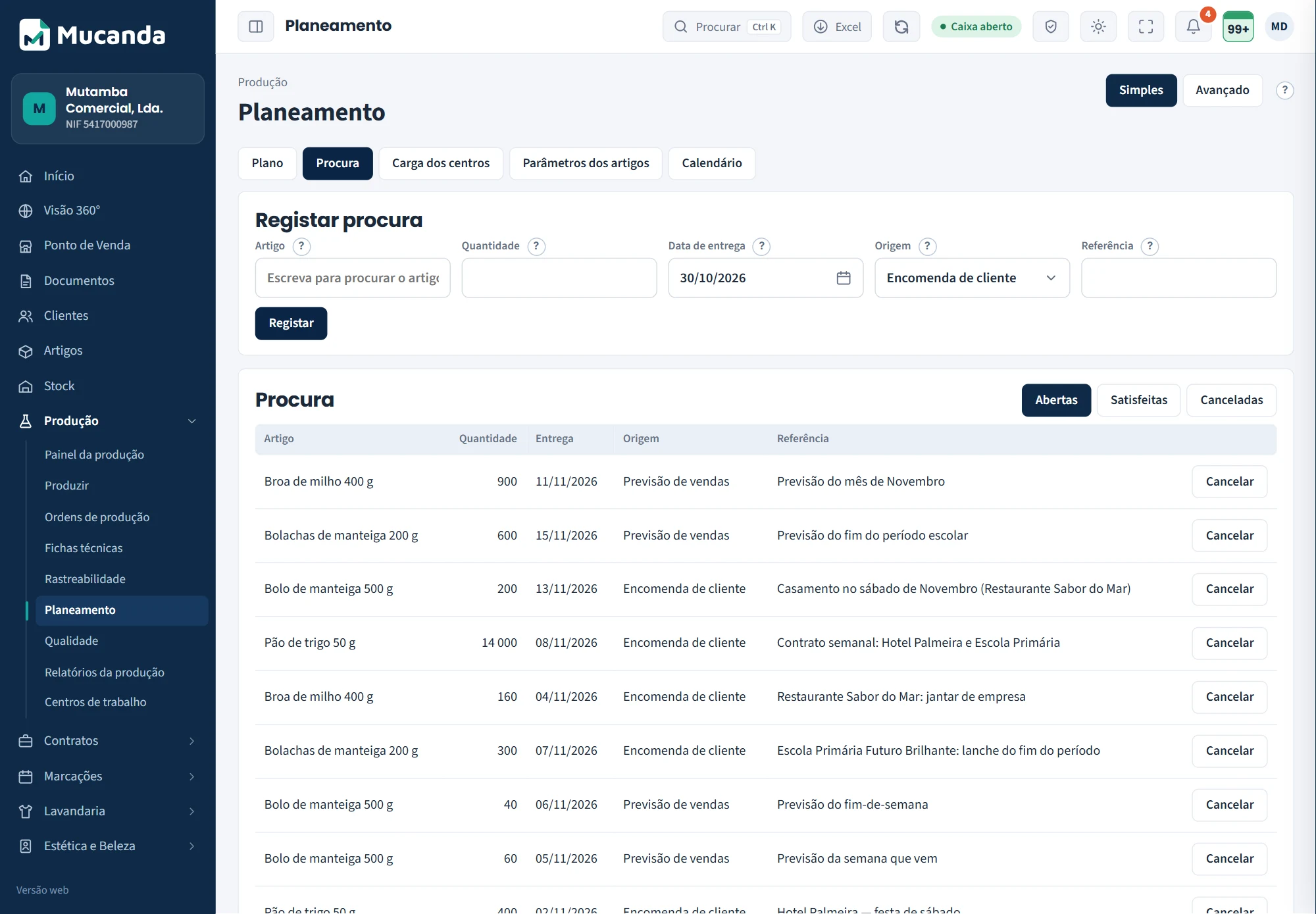

- 1Artigo e quantidade
O que vai precisar de ter e quanto, na unidade base do artigo.
- 2Data de entrega
O dia em que o artigo tem de estar pronto. O plano lança a produção ou a compra com a antecedência do prazo.
- 3Origem
Uma encomenda de cliente, uma previsão de vendas ou uma reposição decidida por si.
A carga dos centros
Cabe nas máquinas e nas pessoas?


- 1Horizonte
Quantas semanas à frente se olha para a carga.
- 2Incluir as sugestões
Ligado, conta também o trabalho das ordens que o último plano sugere e que ainda não foram firmadas.
- 3Capacidade
Compara o que cada centro tem de fazer com o que consegue (horas por dia, postos e eficiência). Assinala o excesso; não reprograma.
Planos de inspecção, quarentena e libertação
O caminho é: definir um plano (o que medir), inspeccionar e, se o lote reprova, tratar a não conformidade. Cada plano tem pontos de controlo: «medida com limites» compara o valor com um mínimo e um máximo; «passa/falha» é um sim ou não. O resultado calcula-se no servidor pelos limites do plano.
Momento da inspecção
Na recepção, em processo, ou final. Se o plano já serviu a alguma inspecção, guardar cria a versão seguinte: as inspecções antigas continuam com os limites com que foram feitas.
Instrumentos
As balanças e os termómetros, com a data de calibração; um instrumento de calibração caducada não se pode usar.
Quarentena
O lote acabado de um artigo cujo plano final «exige libertação» entra no armazém de quarentena. Depois de uma inspecção aprovada, libertas (tudo ou por partes) para o armazém de venda.
Não conformidades
Uma inspecção reprovada abre sozinha uma. Registas a causa, as acções correctivas (com responsável e prazo) e a decisão: libertar com concessão, reprocessar ou abater, sempre com motivo.
Certificado do lote
Reúne as inspecções, as medições e as não conformidades com a decisão tomada. Uma libertação com concessão fica sempre assinalada no certificado.
As inspecções
O resultado de cada inspecção.


- 1Registar inspecção
Escolhe-se o que se inspecciona e mede-se cada ponto do plano; o sistema calcula o resultado pelos limites.
- 2Resultado
Aprovado ou reprovado. Uma inspecção reprovada abre sozinha uma não conformidade.
Criar um plano de inspecção
O artigo, o momento e os pontos de controlo.


- 1Artigo
O artigo a que o plano se aplica; só se inspeccionam artigos que controlam stock.
- 2Momento
Recepção, em processo ou final. Cada artigo tem um plano activo por momento.
- 3Exige libertação
O lote acabado entra em quarentena e só se vende depois de uma inspecção aprovada e de ser libertado.
- 4Pontos de controlo
O que se mede ou verifica: «Medida com limites» (mínimo e máximo) ou «Passa / falha». Um ponto obrigatório tem de ser medido sempre.
A quarentena
Os lotes à espera de decisão.
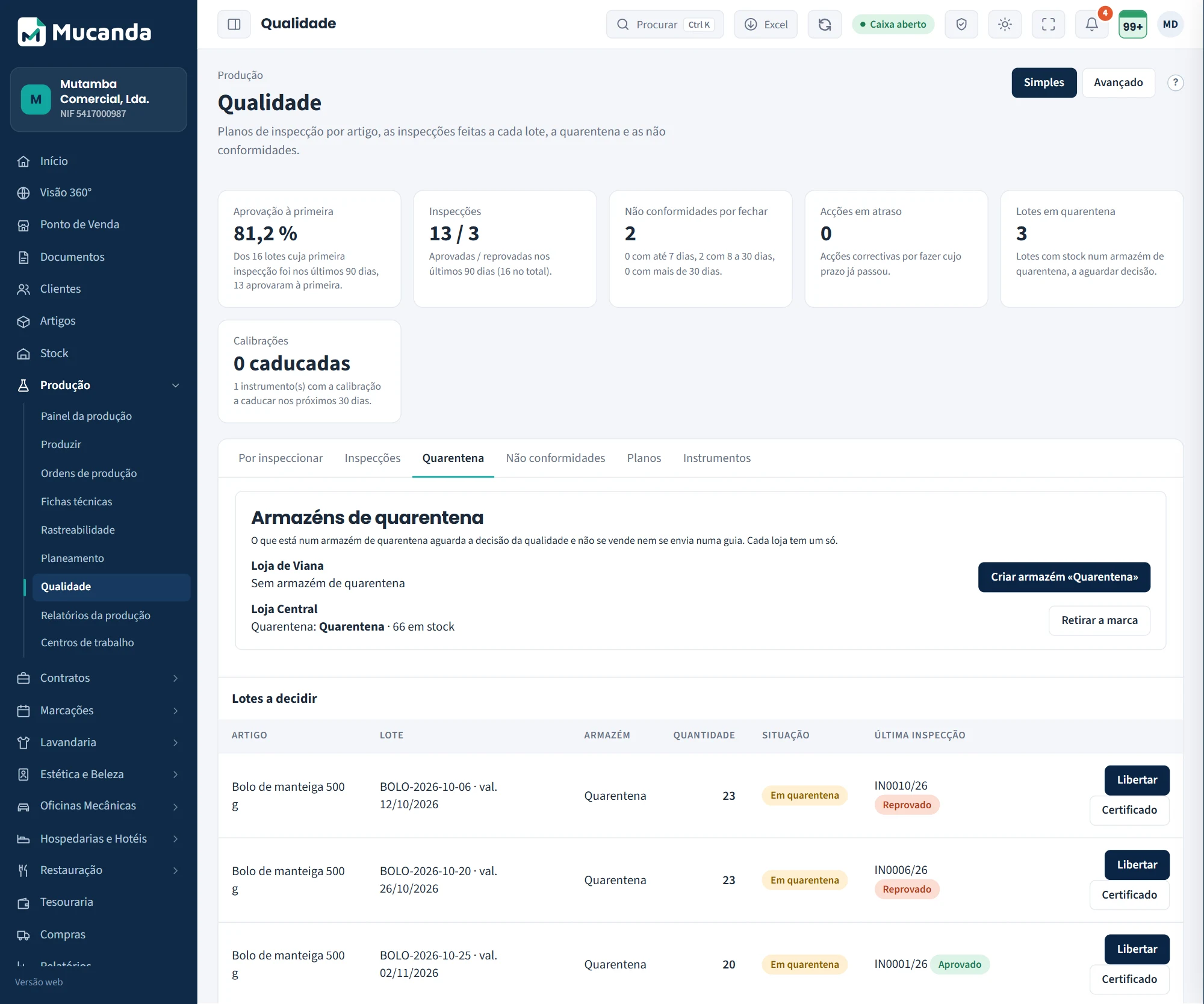

- 1Lotes em quarentena
O lote acabado de um artigo que exige libertação entra aqui e só se vende depois de uma inspecção aprovada e de ser libertado.
- 2Libertar
Depois de uma inspecção aprovada, liberta-se o lote para o armazém de venda (tudo ou por partes).
Tratar uma não conformidade
Causa, acções correctivas e decisão.


- 1Causa
Porque aconteceu. Pode preencher-se ou corrigir-se enquanto não estiver fechada.
- 2Acções correctivas
O que se vai fazer para corrigir e para não voltar a acontecer, com responsável e prazo.
- 3Decisão
Libertar com concessão (excepção, com permissão própria), reprocessar, abater ou encerrar. O motivo é obrigatório e não se altera.
O certificado do lote
O que se inspeccionou e o que se decidiu.
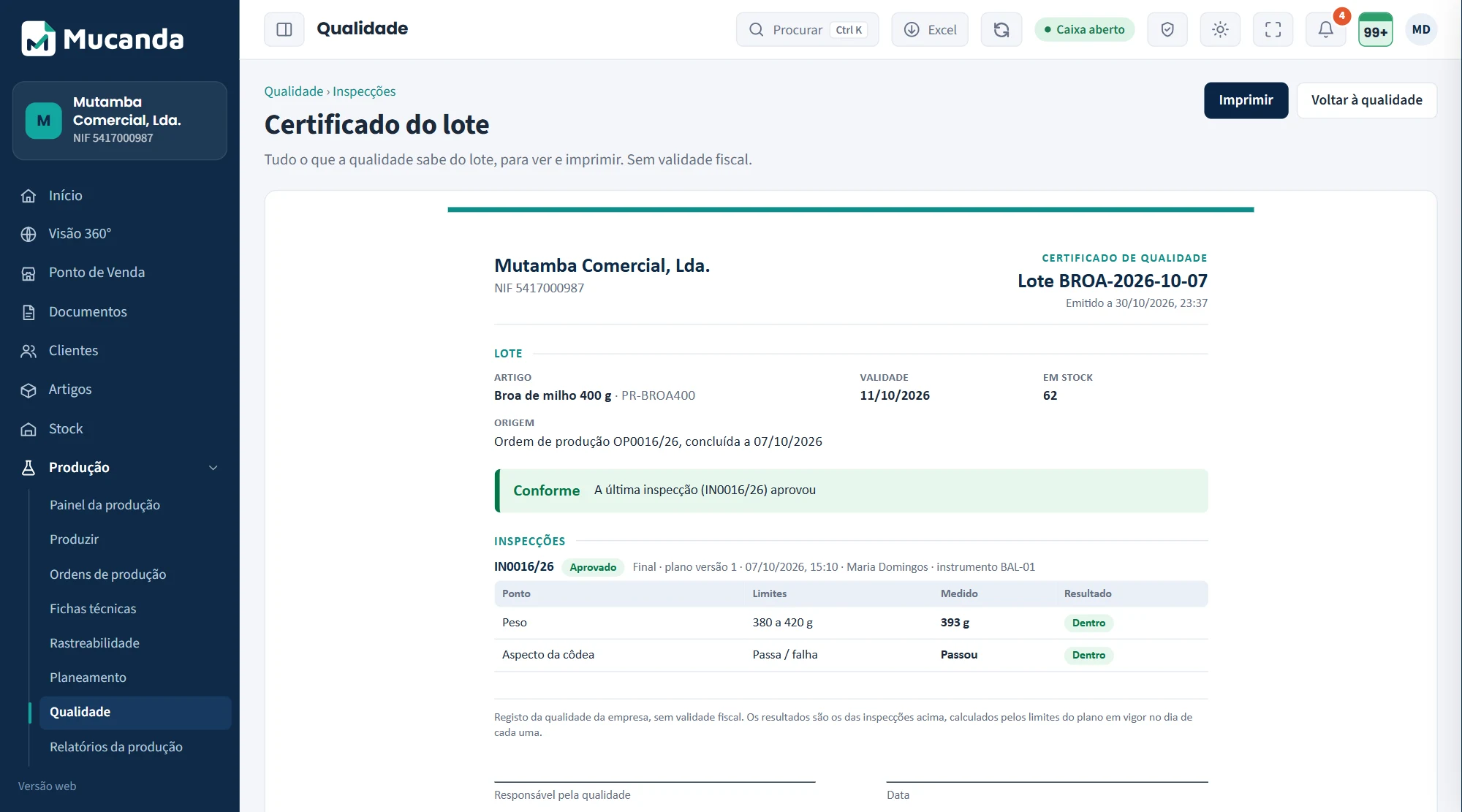

- 1Lote
O artigo, o lote, a validade, a quantidade em stock (e a que está em quarentena) e a origem. Em baixo, a conclusão do certificado.
- 2Inspecções
Cada inspecção do lote: quando, quem, o instrumento, as medições com os limites e o resultado (aprovado ou reprovado).
- 3Imprimir
O certificado imprime-se em A4, para entregar ao cliente ou guardar.
A bancada, o forno, e quanto custa uma hora
Cada centro tem um código curto e único, um nome e o custo por hora (mão-de-obra, energia, desgaste), que serve para imputar custo às ordens. O cartão «Capacidade» é o que o planeamento compara com a carga de trabalho: as horas por dia, os postos e a eficiência.
Opcional
Só precisas de centros se queres custos por hora ou o planeamento da carga.
Nunca se apaga o que já foi usado
Desactiva-se.
Máquinas, linhas e bancadas.
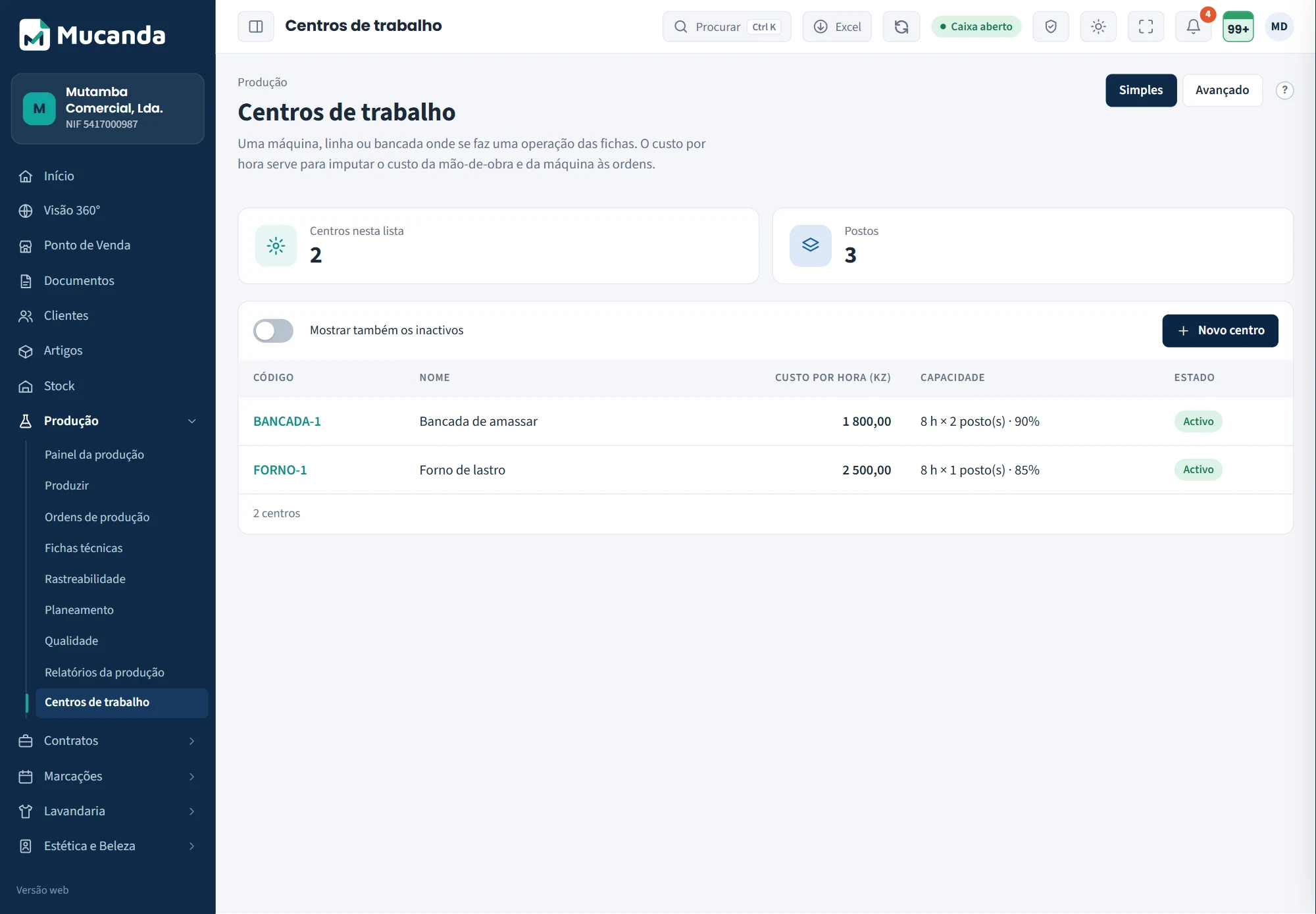

- 1Novo centro
Uma máquina, linha ou bancada onde se faz uma operação das fichas.
- 2Custo por hora
Serve para imputar o custo da mão-de-obra e da máquina às ordens.
A ordem certa para começar
Prepara estas peças uma vez; depois só afinas.
- 01
Cria os artigos da produção
As matérias-primas e os produtos acabados; todos têm de controlar stock.
- 02
Dá entrada da matéria no stock
O preço dessa entrada é o custo da matéria: sem entrada, não há custo nem stock para gastar.
- 03
Marca lote e validade onde for preciso
Um produto que se vende em poucos dias precisa do código do lote em cada fornada.
- 04
Cria os centros de trabalho
A bancada, o forno: servem para as operações e os custos por hora (opcional).
- 05
Escreve as fichas técnicas
A receita de cada produto, com os insumos, as quantidades e a quebra.
O mesmo ecrã, de dia e à noite
Arrasta a barra para comparar. A aparência escolhe-se em cada ecrã e fica guardada.
Onde este módulo serve
Queres ver como isto serve o teu negócio?
Mostramos o sistema com os teus próprios casos e preparamos uma proposta clara, sem compromisso.