
Restauração
Do pedido à mesa até à conta paga, sem papéis a correr entre a sala e a cozinha: cada posto vê só o que lhe cabe, e sabes quanto custa e quanto ganha cada prato.


O que ganhas com este módulo
A cozinha e o bar recebem só o seu pedido
Ao enviar a comanda, cada posto (cozinha, bar, pastelaria) recebe o seu talão, com a mesa, as opções, as notas e um cronómetro desde o envio. Acabam-se os recados e os pedidos esquecidos.
Sabes o que a sala está a fazer
O mapa mostra o estado de cada mesa: livre, ocupada, a preparar, conta pedida, por limpar. Uma mesa aberta há mais de 90 minutos fica assinalada como esquecida.
A conta certa, à medida da mesa
Mostras a conta antes de cobrar, divides por artigos ou em partes iguais, e cobras com mais de uma forma de pagamento. Nunca se cobra duas vezes o mesmo pedido.
Quanto custa e quanto ganha cada prato
Com a ficha técnica, o stock desce sozinho e o sistema calcula o custo. A engenharia do menu diz que pratos proteger, rever, destacar ou tirar.
O mapa das mesas, com o estado de cada uma
O garçom abre o ponto de venda da restauração e vê a sala inteira. Os botões de zona mostram só o salão, a esplanada ou a varanda; o resumo diz quantas mesas estão ocupadas e quantos itens estão prontos a servir.
Um cartão por mesa
O número, os lugares, o estado e, nas ocupadas, as pessoas, as iniciais do garçom, há quanto tempo está aberta e o valor lançado antes de IVA.
Estados que se percebem à primeira vista
Livre, reservada (quando falta menos de uma hora para uma reserva), ocupada, a preparar, conta pedida e por limpar; e as etiquetas «Por enviar» e «Pronto».
Mesas esquecidas
Uma mesa aberta há mais de 90 minutos fica assinalada.
Mesas juntas
Um grupo grande pode ocupar duas ou três mesas e continuar com uma só conta; a mesa junta mostra «Junta à mesa N».
Um toque
Numa mesa livre abre-a; numa ocupada abre a comanda; numa «Por limpar» liberta-a.
O mapa das mesas, com o estado de cada uma.
- 1Zonas
Escolha só uma zona (salão, esplanada, varanda…) ou «Todas».
- 2Resumo
Quantas mesas estão ocupadas, e quantos itens estão prontos a servir.
- 3Mesa
Cada cartão mostra o estado, as pessoas, o garçom, o tempo e o valor lançado. Um toque abre a mesa.
- 4Legenda
Livre, ocupada, conta pedida, por limpar e pedido pronto a servir.
Abrir a mesa e lançar o pedido, com as opções de cada prato
Ao abrir uma mesa indicas quantas pessoas se sentam: serve para calcular o valor médio por pessoa no relatório. A mesa fica atribuída a quem a abre e passa logo ao cardápio.
À esquerda está o cardápio, com pesquisa, categorias e um mosaico por artigo; à direita, a comanda da mesa, linha a linha, com o preço com IVA e o ponto em que cada uma está.
Pesquisa e categorias
«Procurar artigo ou código», e os artigos por grupos. Em cada mosaico vês o posto que prepara o artigo, ou «Esgotado» e «Sem ingredientes».
Opções por prato
Os grupos obrigatórios (marcados com asterisco), quantas opções se podem escolher e as que se cobram à parte, com o preço ao lado.
Observações para a cozinha
Notas rápidas (sem cebola, sem sal, pouco picante, para levar) ou texto livre até 150 caracteres, por exemplo uma alergia.
Quando sai
«Já», «Entradas», «Pratos principais» ou «Sobremesas». Os pratos de fases futuras ficam retidos até pedires essa fase.
Antes de enviar, corriges à vontade
Mudas a quantidade ou removes a linha. Depois de enviada, já não se altera: cancela-se, com motivo e registo.
A mesa: cardápio e comanda
O cardápio à esquerda, a comanda da mesa à direita.
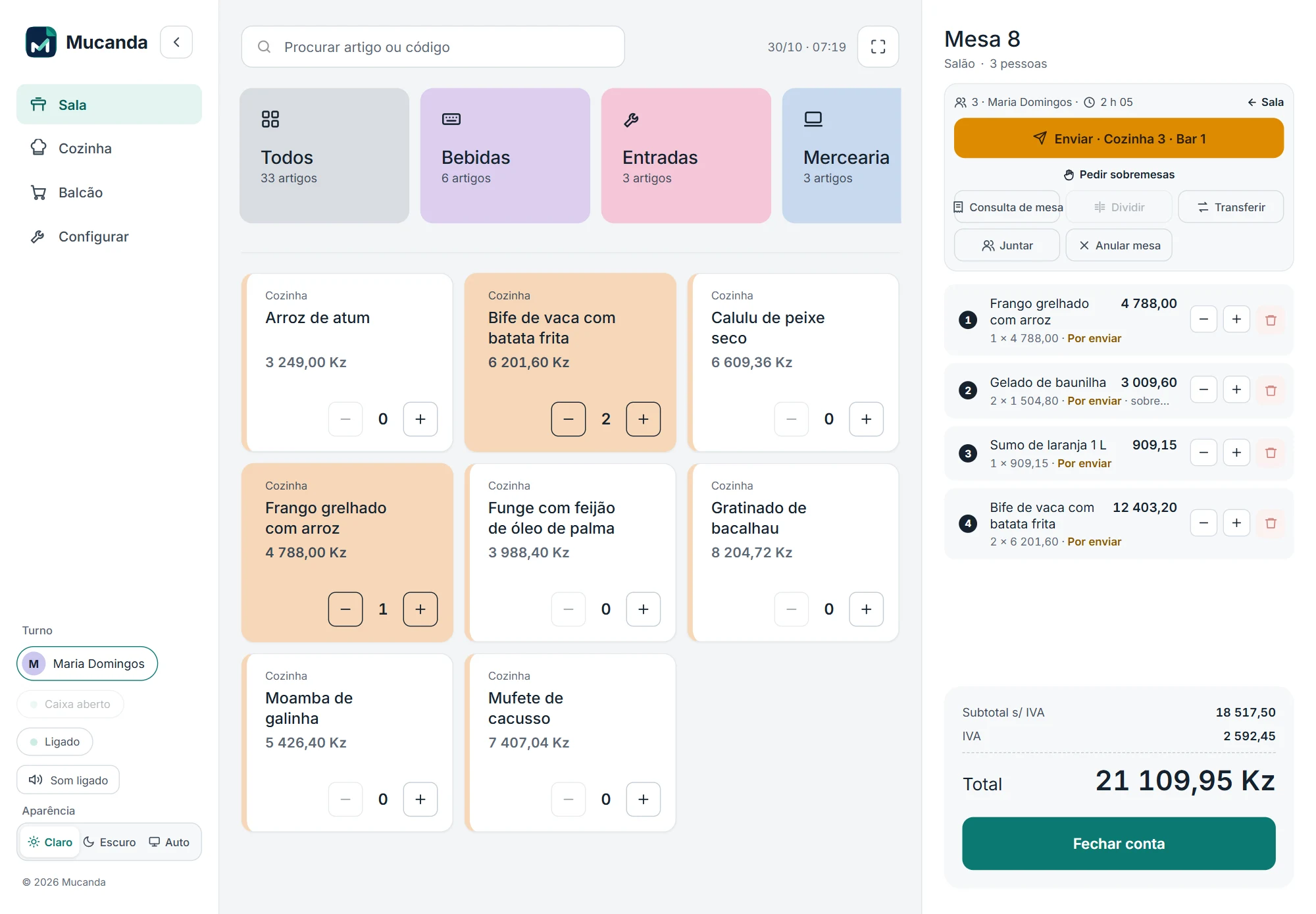
- 1Pesquisa
Escreve parte do nome ou do código do artigo.
- 2Categorias
Os artigos por grupos. Carrega num para ver só esses.
- 3Artigo
Um toque junta o artigo à comanda. Em cima do cartão vê o posto que o prepara; os botões − e + mudam a quantidade.
- 4Barra da mesa
Enviar para a cozinha, pedir a fase seguinte, consulta de mesa, dividir, transferir, juntar e anular.
- 5Comanda
Cada linha mostra a quantidade, o preço e em que ponto está: por enviar, enviado, a preparar, pronto, servido ou pago.
- 6Fechar conta
Cobra a conta (só depois de enviar tudo para a cozinha).
As opções de um prato
O que o garçom escolhe ao juntar um prato.
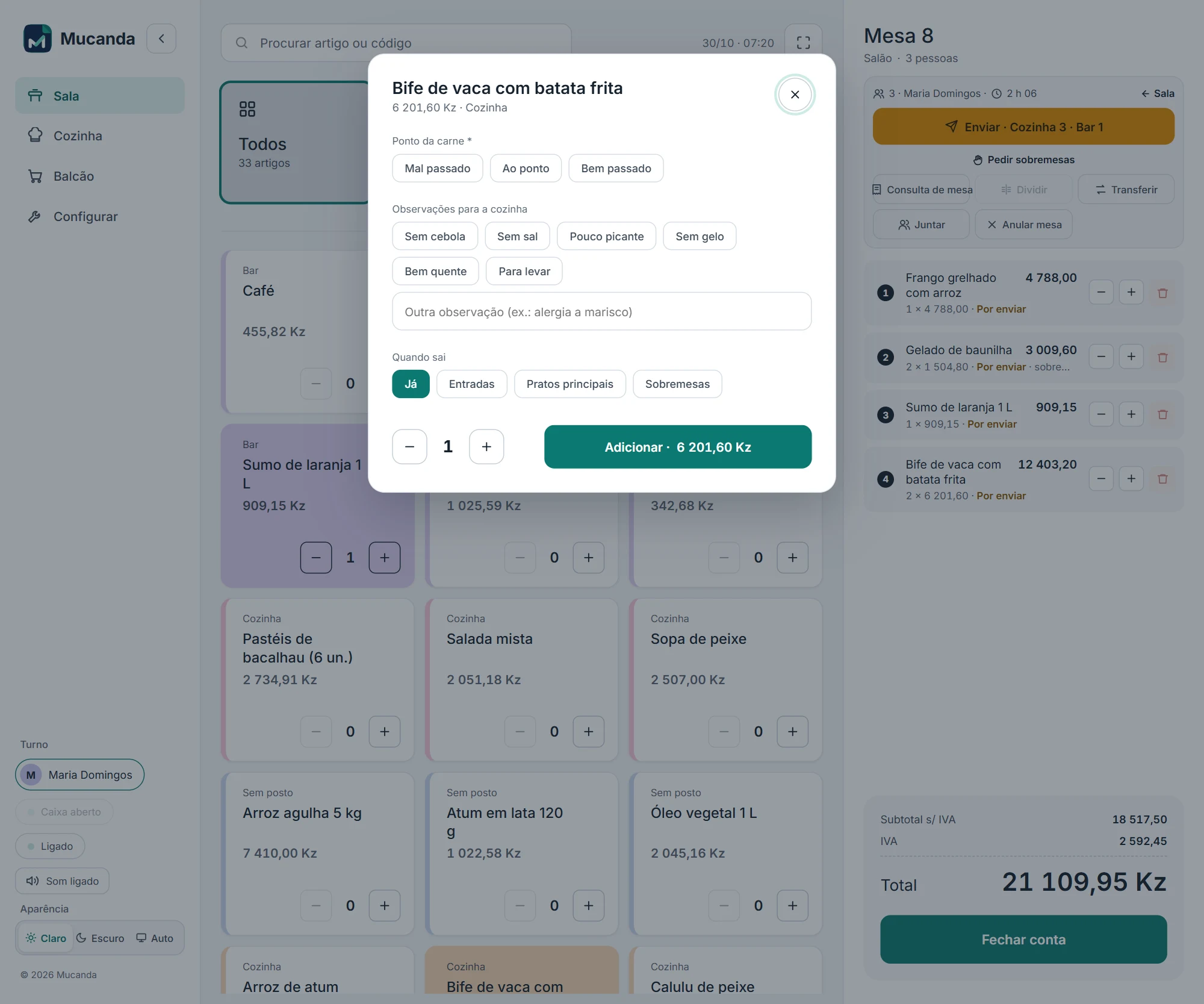

- 1Opções do prato
Cada grupo é uma escolha. Os marcados com asterisco são obrigatórios; alguns deixam escolher mais de uma opção e há opções que se cobram à parte.
- 2Observações
Notas rápidas para a cozinha (sem cebola, sem sal…) ou uma nota escrita à mão.
- 3Quantidade e preço
A quantidade e o valor da linha, com as opções pagas incluídas.
Cada posto recebe só o seu talão, com cronómetro
Ao enviar, o botão da barra da mesa diz o que vai ser enviado e para onde: cada posto recebe apenas o seu talão. Os artigos sem posto, como uma água, ficam logo prontos para servir.
No ecrã da cozinha escolhes o posto e vês os talões do mais antigo para o mais recente, com a mesa, o garçom, os artigos, as opções, as observações e há quanto tempo foram enviados.
Cronómetro com três cores
Verde até ao tempo-alvo do prato, âmbar até uma vez e meia esse tempo, e laranja quando está em atraso. Sem tempo-alvo, conta 12 minutos.
Do «Novo» ao «Pronto»
Se o posto usa o passo «a preparar», o talão passa por «Começar a preparar»; marcar «Pronto» avisa a sala. O som toca quando chega um talão novo.
À espera da fase seguinte
A cinzento, o que ainda não foi pedido, para a cozinha se preparar. «Últimos concluídos» deixa desfazer nos 30 segundos seguintes.
Esgotados (86)
Um artigo que acabou sai do cardápio de todos os garçons até a cozinha o repor. O sistema também esgota sozinho um prato com «Quantidade de hoje» quando chega a zero, e um prato com ficha técnica quando falta um ingrediente.
Reimprimir
O talão pode voltar a ser enviado para a impressora do navegador.
A cozinha e o bar
Os talões de cada posto, com o cronómetro.


- 1Posto
Cada posto (cozinha, bar…) tem o seu ecrã e recebe só o seu talão.
- 2Esgotados (86)
Marca o que acabou: sai do cardápio de todos os garçons.
- 3Talão
Cada talão mostra a mesa, o tempo desde o envio (verde, âmbar, laranja se em atraso), os artigos, as notas e o garçom.
- 4Começar / Pronto
O botão faz avançar o talão: começar a preparar e depois pronto.
Esgotados (86)
O que acabou na cozinha.
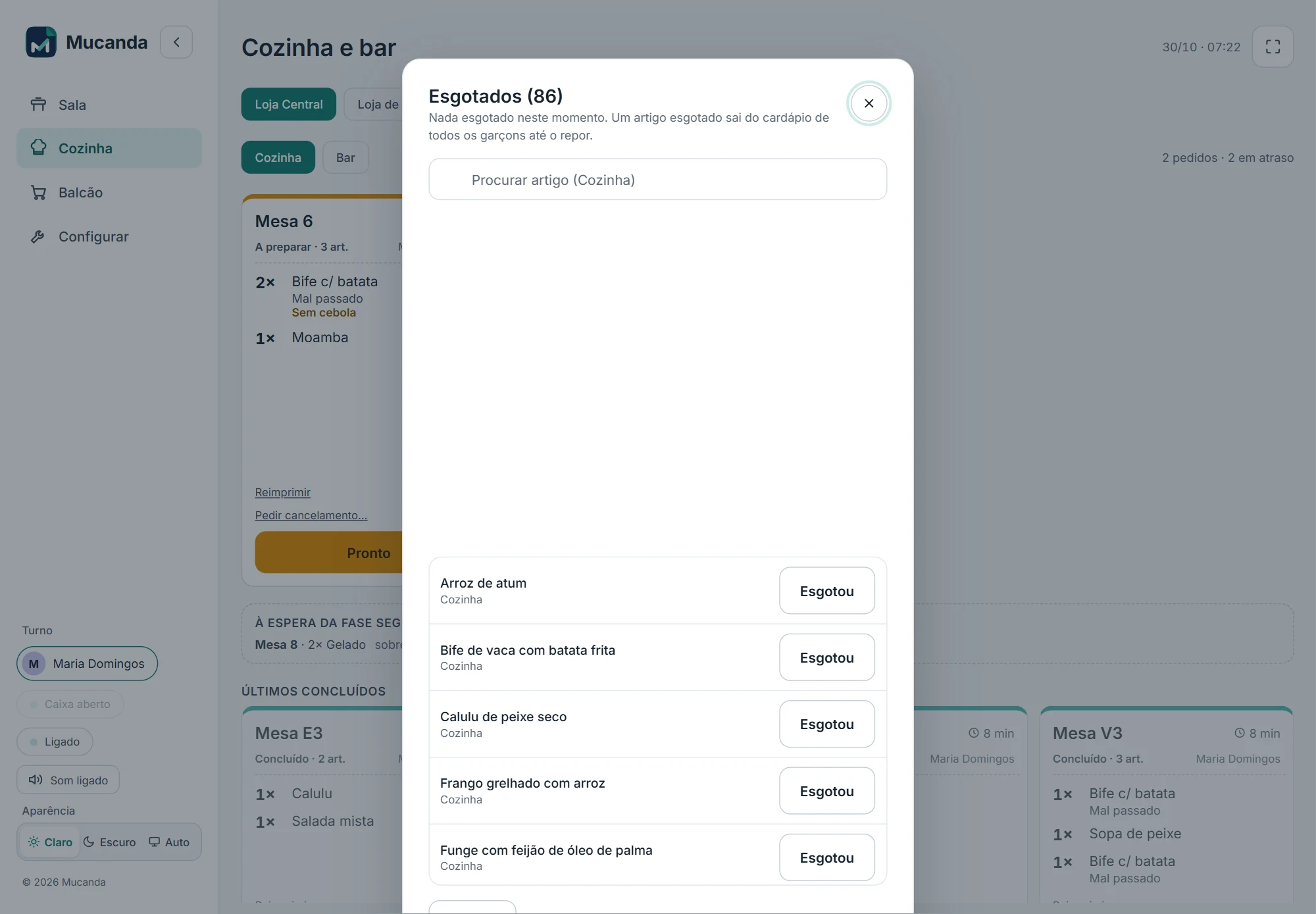

- 1Pesquisa
Procura o artigo em todos os postos.
- 2Esgotou / Repor
Marca o artigo como esgotado, ou volta a pô-lo à venda quando a cozinha o repõe.
Servir, cancelar com registo, mudar e juntar mesas
Quando um pedido fica pronto, a mesa mostra «Pronto» na sala e, na comanda, o botão «Servir» marca tudo o que está pronto como servido. Podes marcar linha a linha.
Cancelar um item já enviado
A janela diz em que ponto o item está; se a cozinha já o preparou, o desperdício fica registado. Escolhes o motivo (erro de lançamento, o cliente desistiu, cozinha sem stock ou cortesia da casa).
Quem pode cancelar
Quem tem a permissão cancela; quem não tem pede a um supervisor, que digita o PIN dele, e a autorização vale uma só vez. Fica registado quem cancelou e quem autorizou.
A cozinha também pode pedir
«Pedir cancelamento» no talão avisa a sala, e o supervisor decide. «Manter» dispensa o pedido.
Ingredientes de volta ao stock
Um item cancelado antes de ser preparado devolve os ingredientes; depois de preparado, não.
Transferir, juntar e separar
A comanda inteira passa para outra mesa livre sem reimprimir os talões; um grupo grande junta duas ou três mesas numa só conta; e separam-se quando for preciso.
Cancelar um item enviado
O motivo fica registado, com quem cancelou.
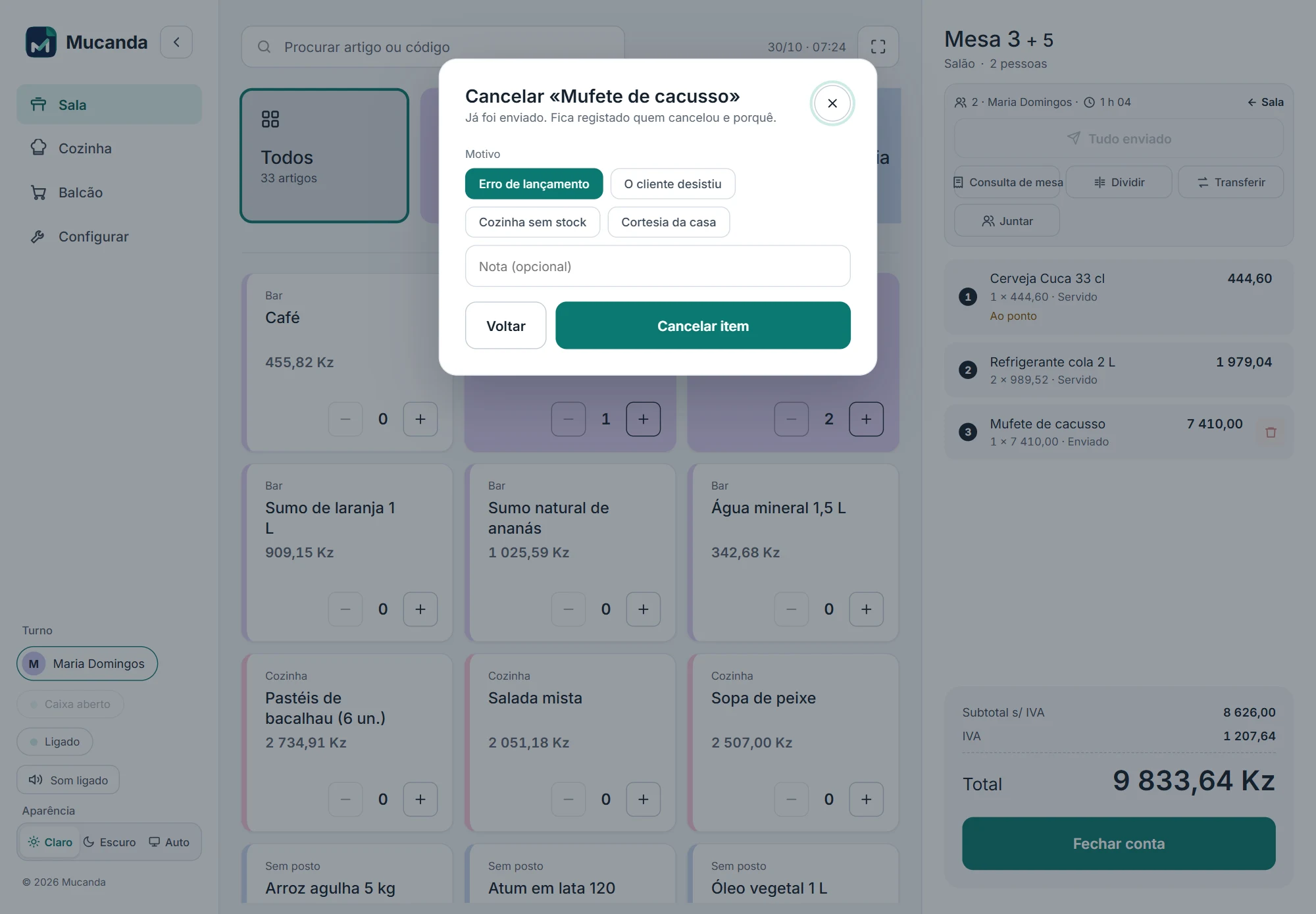

- 1Motivo
Erro de lançamento, o cliente desistiu, cozinha sem stock ou cortesia da casa.
- 2Nota
Opcional: uma nota para o registo.
Juntar mesas
Um grupo grande em várias mesas, com uma só conta.

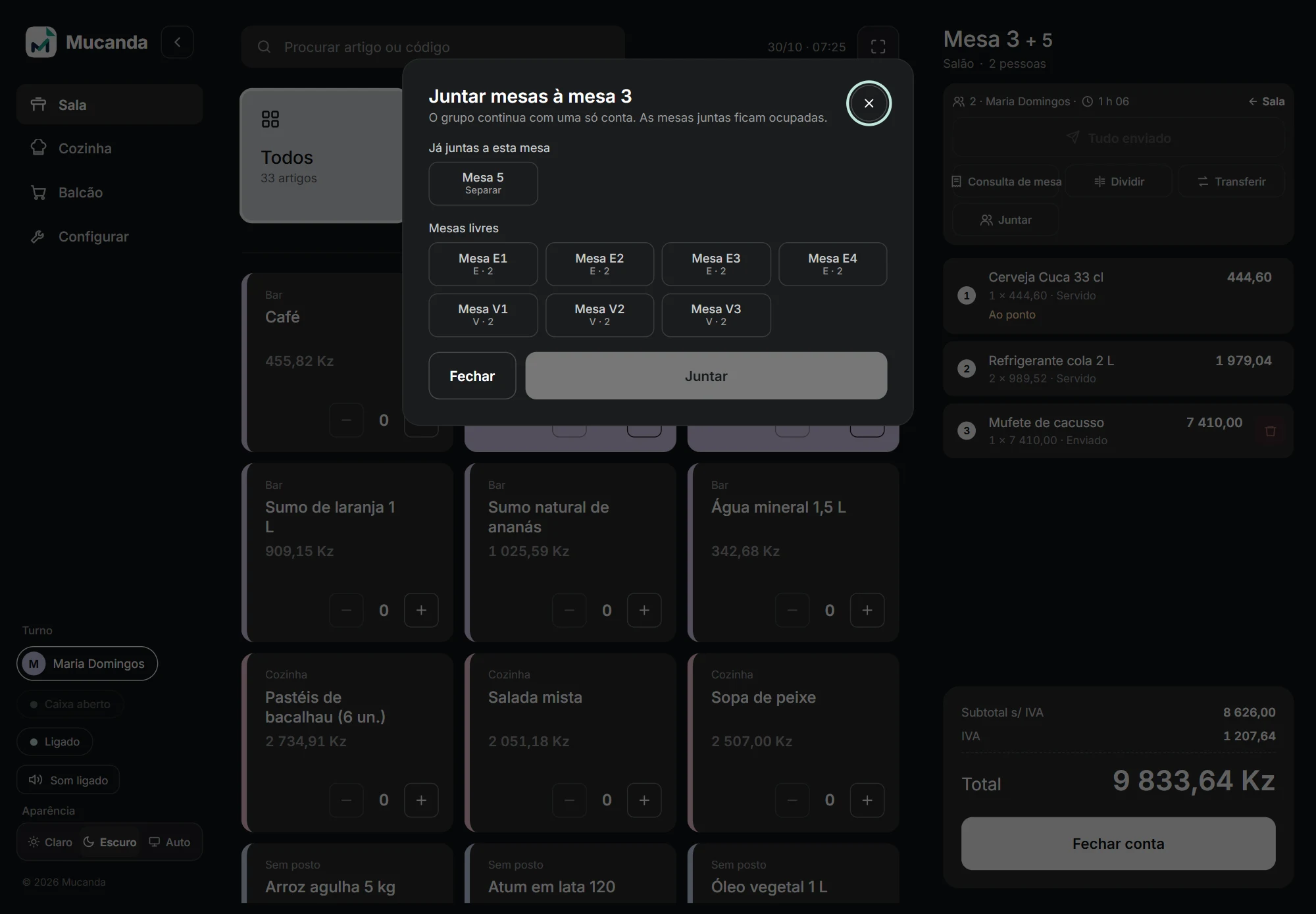
- 1Mesas livres
Escolhe as mesas a juntar. Ficam ocupadas e partilham a mesma conta; separam-se a qualquer momento.
Mostrar a conta, dividi-la e cobrar
Quando a mesa pede a conta, emites a consulta de mesa: um documento numerado e assinado que lista o que há por cobrar, com o total com IVA, e que diz que não serve de factura. A mesa passa a «Conta pedida». Se afinal pedirem mais, reabres a conta.
Para cobrar, «Fechar conta» abre o pagamento (Factura/Recibo). Se o caixa não estiver aberto, a janela oferece abri-lo, com o fundo de maneio.
Dividir por artigos
Escolhes o que cada pessoa paga agora; emite-se uma factura só com esses artigos e o resto fica na mesa. Repete-se até a mesa ficar paga.
Dividir em partes iguais
De 2 a 12 pessoas; a janela mostra quanto paga cada uma, e a última parte pode diferir uns cêntimos.
Pagamento misto
Reparte o valor por várias formas de pagamento ou por várias pessoas, até 8 linhas, com «Repartir por igual».
Numerário com troco
Notas rápidas ou o valor que o cliente deu; a janela mostra o troco ou o que falta receber.
Nunca cobras duas vezes
Se a emissão falhar por rede, repetir o mesmo pedido devolve o mesmo documento. Depois de «Concluir venda», a mesa passa a «Por limpar».
A consulta de mesa
A conta que se mostra à mesa antes de pagar.
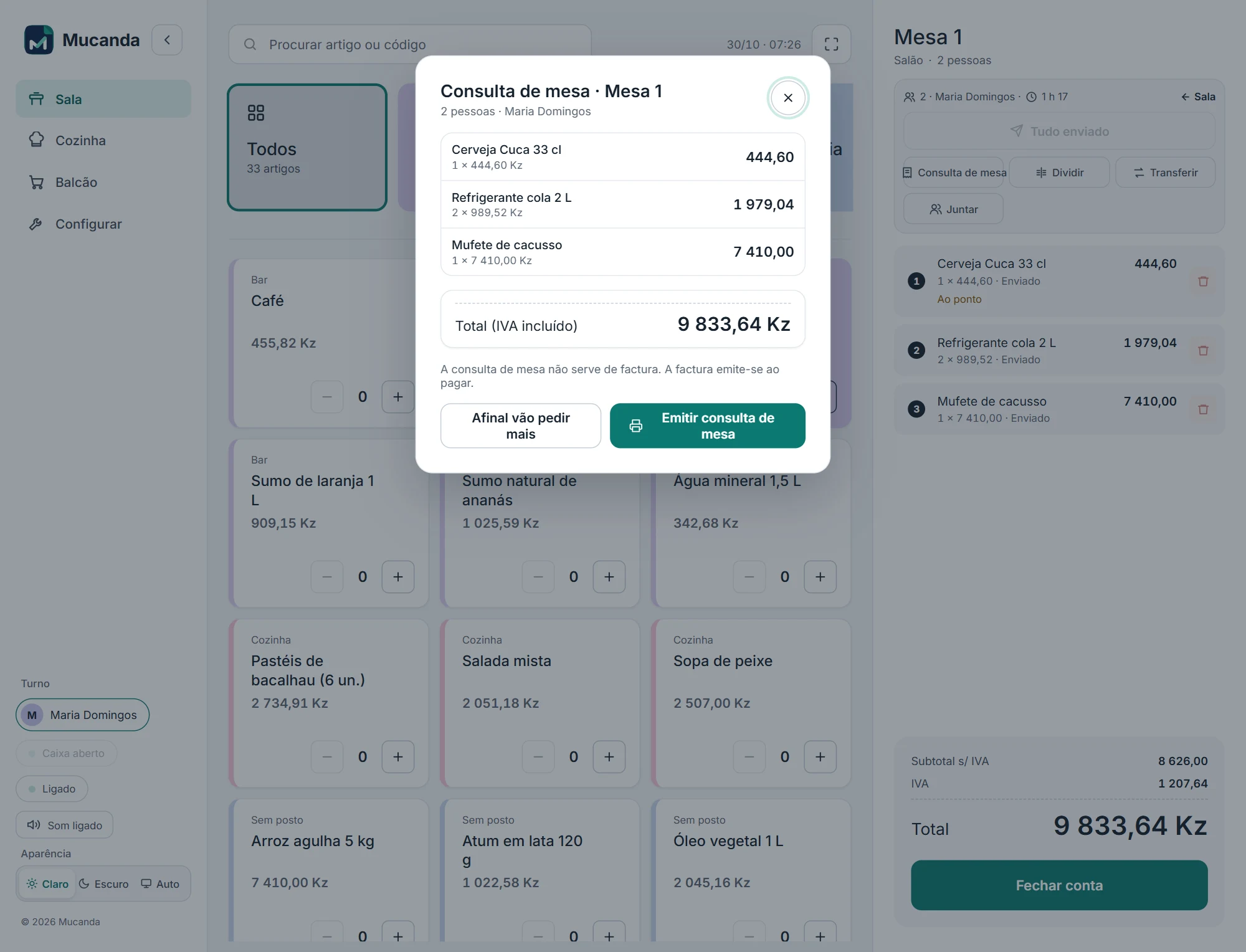
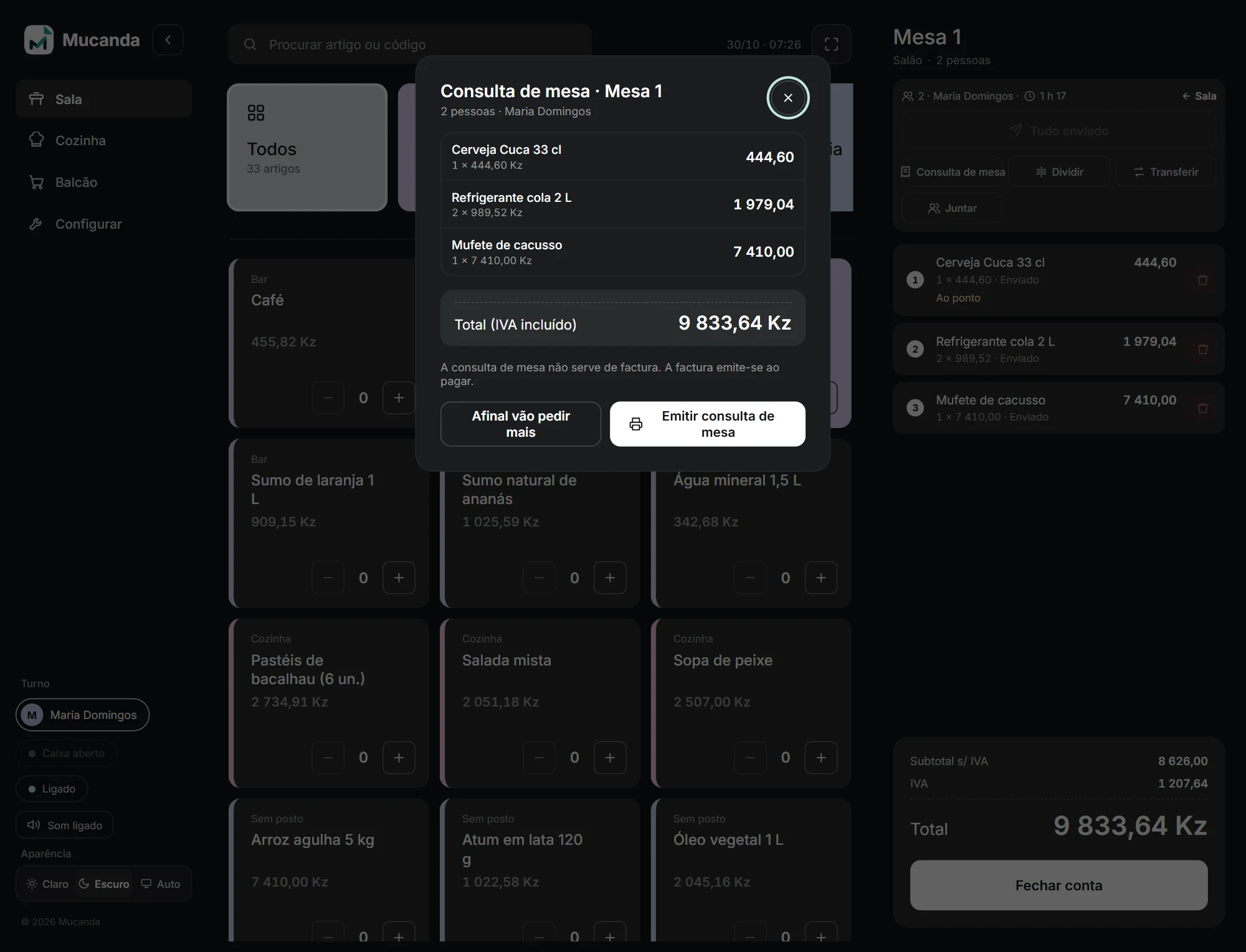
- 1A conta
As linhas por cobrar e o total com IVA incluído.
- 2Afinal vão pedir mais
Reabre a conta: a mesa volta a aceitar pedidos.
- 3Emitir consulta de mesa
Emite o documento numerado e assinado que a AGT pede. Não serve de factura.
Dividir a conta
Por artigos ou em partes iguais.


- 1Modo
Por artigos (cada pessoa paga o que pediu) ou em partes iguais.
- 2Artigos
Escolhe o que esta pessoa paga agora: só se divide o que já foi enviado.
- 3Paga agora
Quanto paga agora e quanto fica na mesa.
Pagar a conta
A forma de pagamento e o valor recebido.
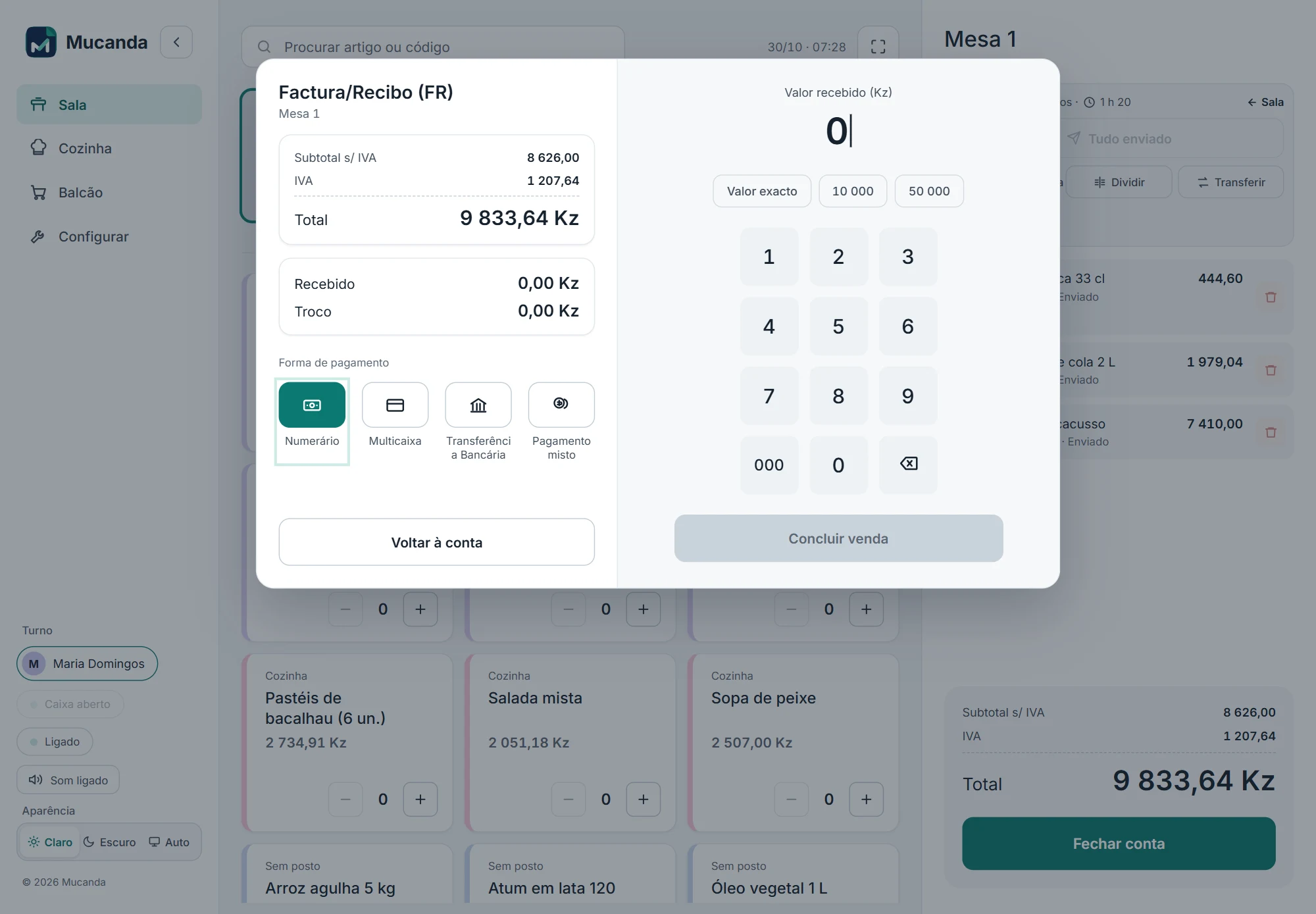
- 1Total
O subtotal, o IVA e o total a cobrar.
- 2Forma de pagamento
Numerário, cartão, transferência… ou pagamento misto para repartir por várias formas ou pessoas.
- 3Valor recebido
No numerário, escreve o que o cliente deu e o sistema mostra o troco.
A receita de cada prato: stock que desce sozinho e custo à vista
A ficha técnica diz o que leva uma dose: os ingredientes (artigos de stock ou preparações), a quantidade de cada um e o rendimento, a parte do que se compra que acaba no prato. Com 85 % de rendimento, 180 g de carne limpa gastam cerca de 212 g de stock.
Quando a ficha está activa, o stock dos ingredientes desce no momento em que o pedido vai para a cozinha.
Custo, preço e margem por dose
A lista de fichas mostra os ingredientes, o custo por dose, o preço sem IVA e a margem.
Preparações
Um molho ou um caldo tem a sua própria ficha, por 1 unidade (1 kg, 1 l), e pode entrar em vários pratos. Uma preparação pode usar outras, até 4 níveis e sem círculos.
Sem ingrediente, sem prato
Se faltar um ingrediente, o prato fica «Sem ingredientes» no cardápio e não se pode lançar.
Ingredientes sem custo
O ecrã avisa quantos ingredientes estão sem custo, para saberes que a margem aparece por cima do que realmente é.
Ficha activa
Liga e desliga a baixa de stock. Uma ficha desactivada guarda-se mas não baixa stock.
As fichas técnicas
A receita de cada prato: o que leva e quanto custa.
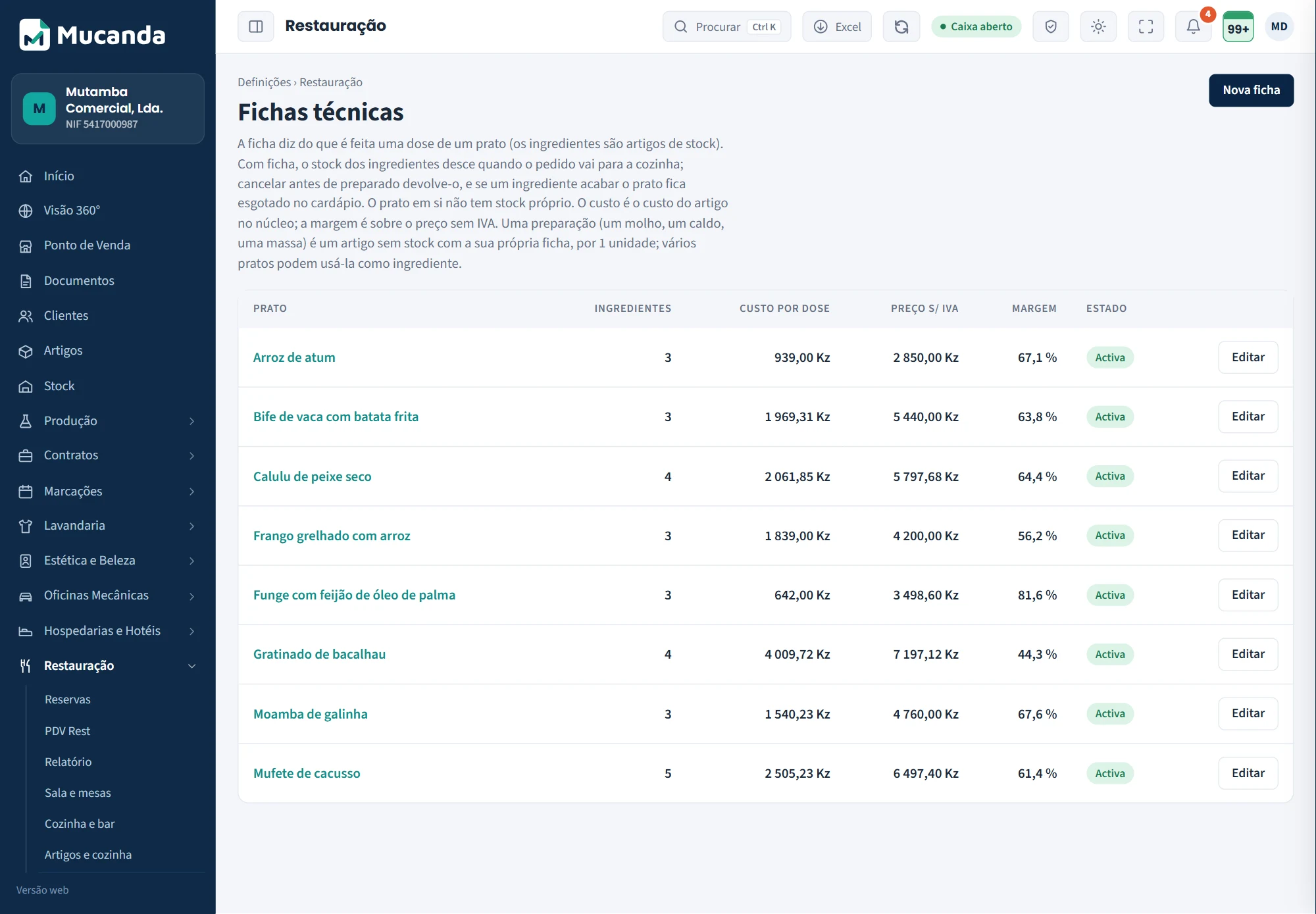
- 1Prato
Os pratos que já têm ficha. Carrega num prato para abrir a ficha.
- 2Custo por dose
O que custa cada dose, pelos ingredientes.
- 3Margem
O que se ganha em cada dose, em Kz e em percentagem.
A ficha de um prato
Os ingredientes de uma dose, a quantidade e o rendimento.
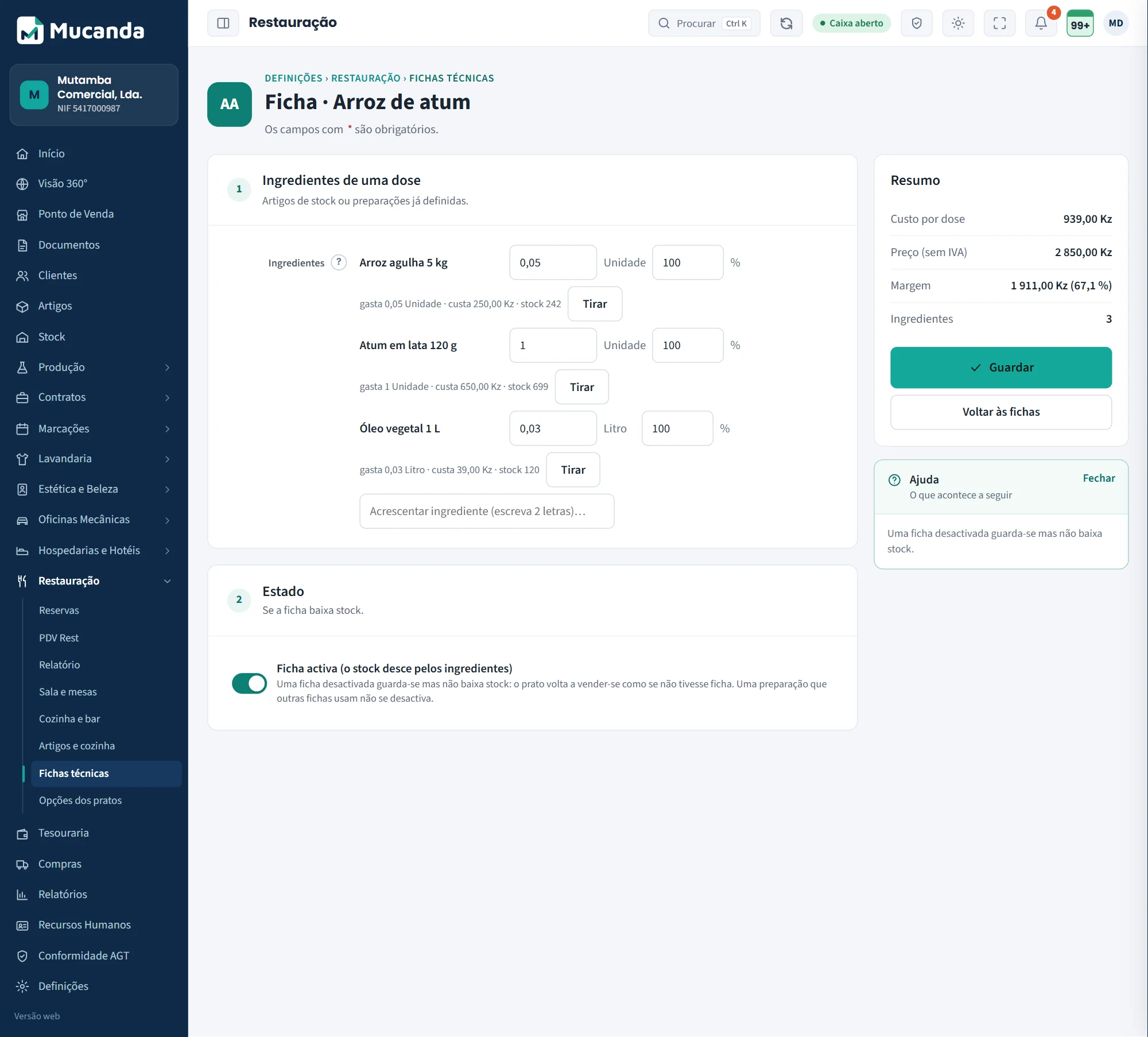

- 1Ingredientes
Cada ingrediente é um artigo de stock ou uma preparação já definida, com a quantidade por dose e o rendimento.
- 2Ficha activa
Com a ficha activa, o stock dos ingredientes desce quando o pedido vai para a cozinha. Desactivada, guarda-se mas não baixa stock.
A mesa guardada, sem papel e sem sobreposições
Para o dia escolhido vês as reservas por cumprir, as pessoas esperadas, as que já chegaram e as que já se sentaram. A lista mostra a hora, o cliente, as pessoas, a mesa e o estado.
Nova reserva
O nome, o telefone (opcional, só para avisar o cliente se houver problema com a mesa), o dia, a hora, as pessoas e a duração (por omissão 90 minutos).
A mesma mesa nunca se reserva a duas pessoas no mesmo horário
A mesa pode ficar por atribuir e escolher-se depois.
No mapa da sala
Quando falta menos de uma hora, a mesa aparece «Reservada», com a hora e o nome.
No dia
«Chegou» regista a chegada; «Sentar» abre a comanda da mesa e liga-a à reserva; «Faltou» regista que não veio. Cancelar pede o motivo.
Sem depósito
A reserva só guarda a mesa.
Quem vem, quantos são, a que horas e para que mesa.
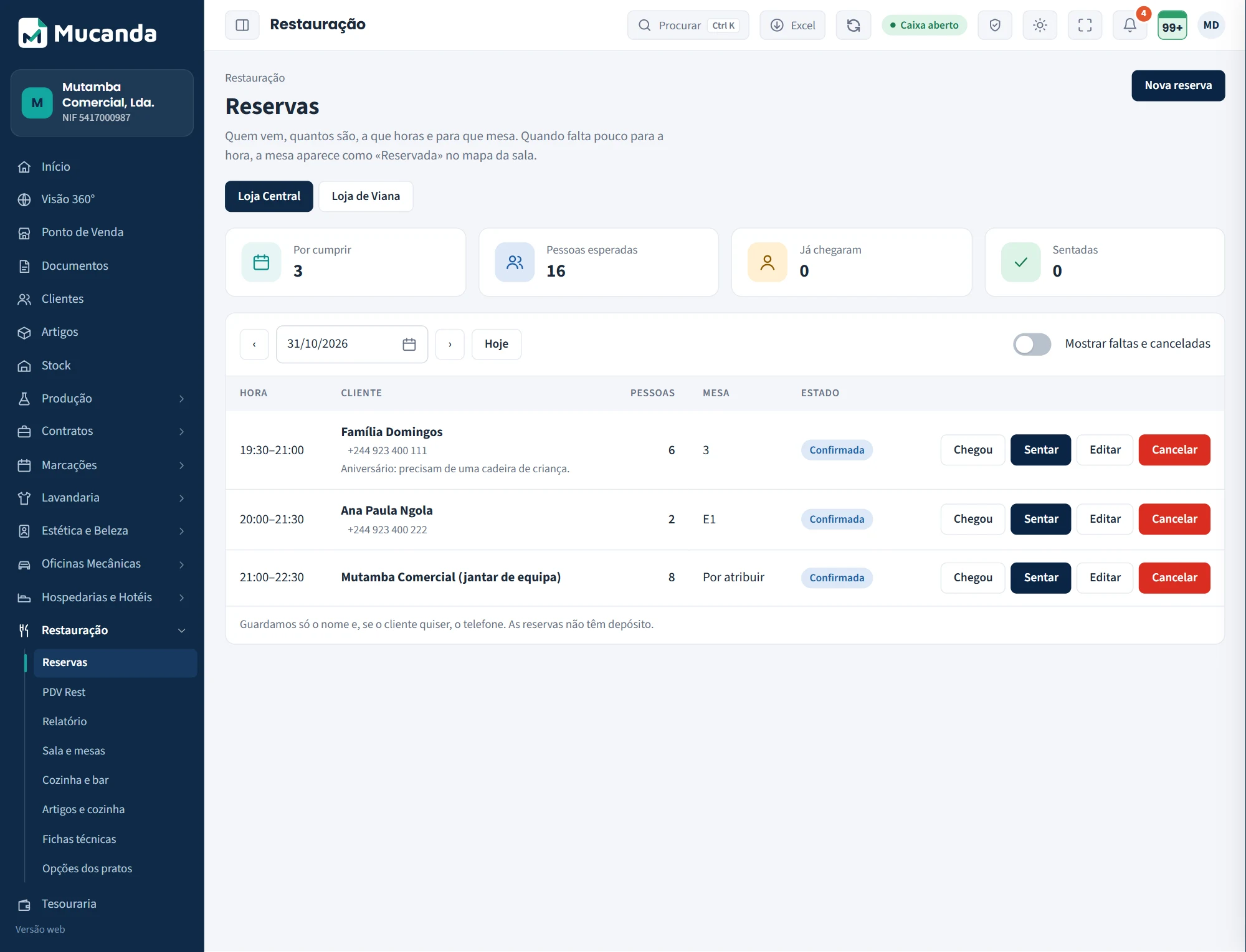
- 1Nova reserva
Regista uma reserva.
- 2Totais do dia
As reservas por cumprir, as pessoas esperadas, as que já chegaram e as que já se sentaram.
- 3Dia
Muda de dia com as setas ou escolhendo a data.
- 4Reservas do dia
Uma linha por reserva, com a hora, o nome, as pessoas e a mesa.
O que vendes, o que ganhas e o que comprar
O relatório da restauração mostra, para o estabelecimento e o período que escolheres, as vendas das contas fechadas, o valor por conta, por pessoa, o tempo médio à mesa, o custo dos pratos (só com fichas) e o que foi cancelado depois de enviado. Os valores são antes de IVA.
Garçons e zonas, por hora, pratos mais pedidos, cozinha e cancelamentos
Cada um no seu separador, com o motivo e quem cancelou.
Engenharia do menu
Classifica cada prato pelo que vende e pelo que ganha. «Estrela» (muito pedido, boa margem: protege e destaca), «Cavalo» (muito pedido, margem fraca: revê o preço ou a ficha), «Enigma» (pouco pedido, boa margem: dá-lhe visibilidade) e «Cão» (pouco pedido, margem fraca: candidato a sair).
Reposição
Os ingredientes das fichas, com o estado (sem stock, crítico, atenção), quantos dias dura o stock e o que comprar, para o número de dias que escolheres.
O relatório da restauração
As vendas por garçom e por zona, os pratos mais pedidos e os tempos da cozinha.
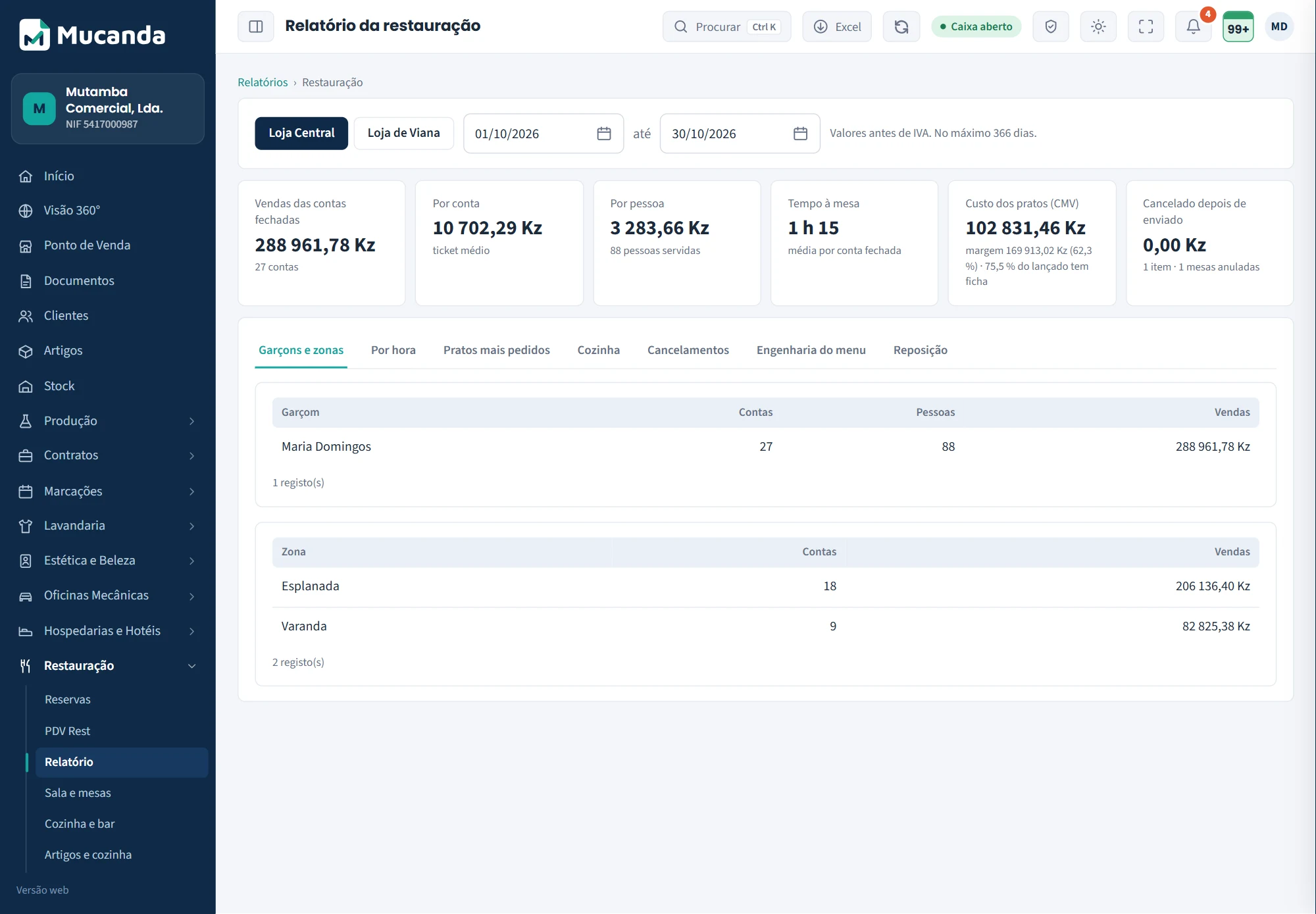

- 1Datas
O período do relatório.
- 2Separadores
Garçons e zonas, por hora, pratos mais pedidos, cozinha, cancelamentos, engenharia do menu e reposição.
- 3Garçom
As contas, as pessoas e as vendas de cada garçom.
A engenharia do menu
Que pratos são estrelas, cavalos de batalha, enigmas ou cães.


- 1Classe
Estrela (vende e ganha), cavalo de batalha (vende, ganha pouco), enigma (ganha, vende pouco) ou cão.
- 2O que fazer
A sugestão para cada classe.
A sala, os postos e o menu, à tua maneira
Quem gere o restaurante prepara tudo uma vez e depois só afina. Com vários estabelecimentos, cada um tem a sua sala.
Sala e mesas
Zonas com o nome e a ordem que quiseres; mesas uma a uma ou em série («E1» a «E4»), com os lugares e a forma (redonda, quadrada, rectangular ou balcão). Zonas e mesas não se apagam, porque as contas antigas dependem delas: desactivam-se.
Cozinha e bar
Os postos, a ordem no ecrã e se usam o passo «a preparar».
Artigos e cozinha
O posto de cada artigo, o nome curto no talão («CAB» em vez de «Cabrito à Moda»), o tempo-alvo, a «Quantidade de hoje» (doses para vender hoje) e as opções que oferece. Podes ligar vários artigos de uma vez.
Opções dos pratos
Grupos como «Ponto da carne», obrigatórios ou não, com o máximo de escolhas e, se quiseres, um artigo do menu que se cobra à parte.
A sala e as mesas
As zonas do restaurante e as mesas de cada uma.
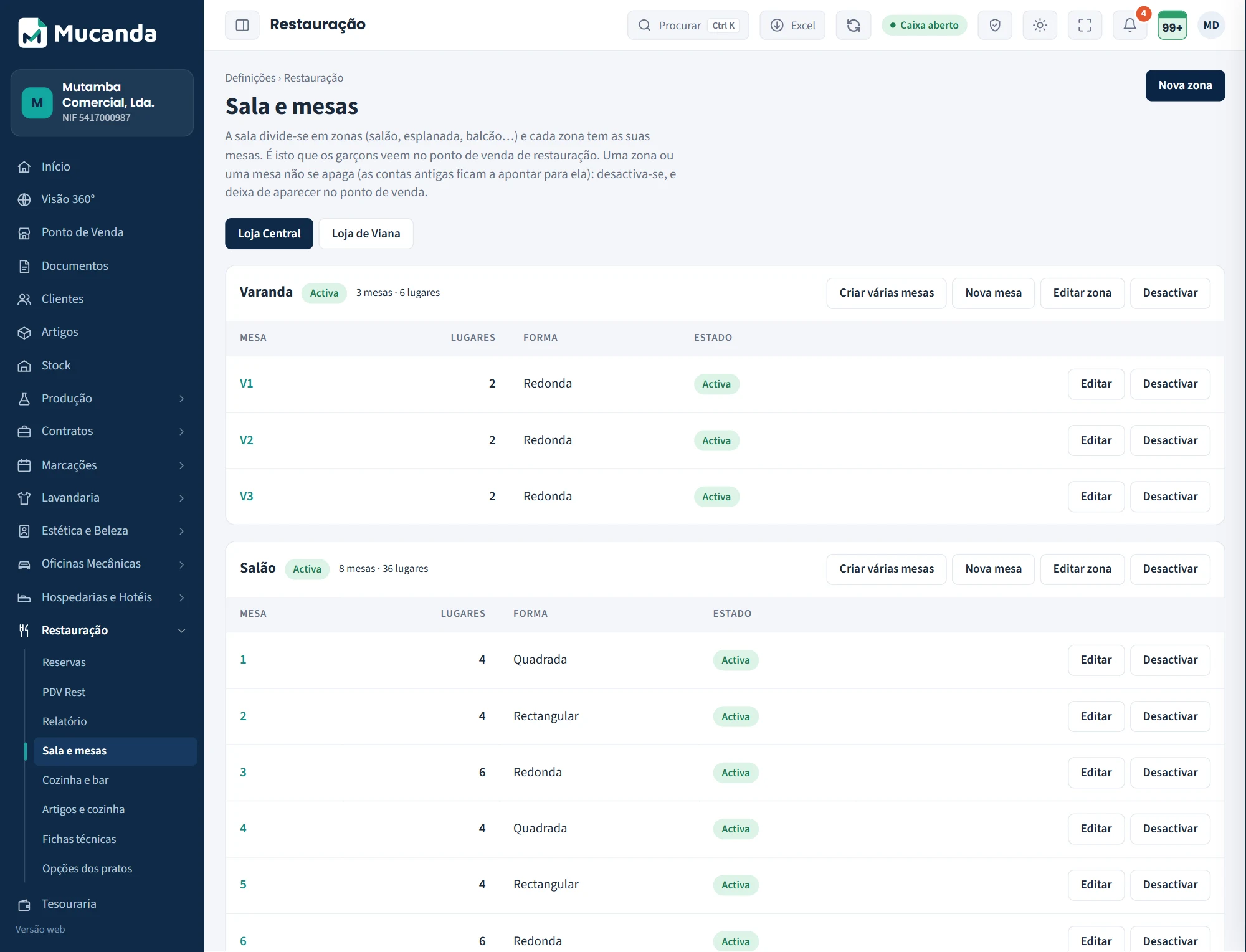
- 1Nova zona
Cria uma zona: salão, esplanada, balcão…
- 2Criar várias mesas
Cria de uma vez várias mesas na zona.
- 3Nova mesa
Cria uma mesa, com o número, os lugares e a forma.
- 4Desactivar
Uma zona ou uma mesa não se apaga: desactiva-se, e deixa de aparecer no ponto de venda.
Os postos de preparação
A cozinha, o bar e os outros sítios onde se prepara o que os garçons pedem.
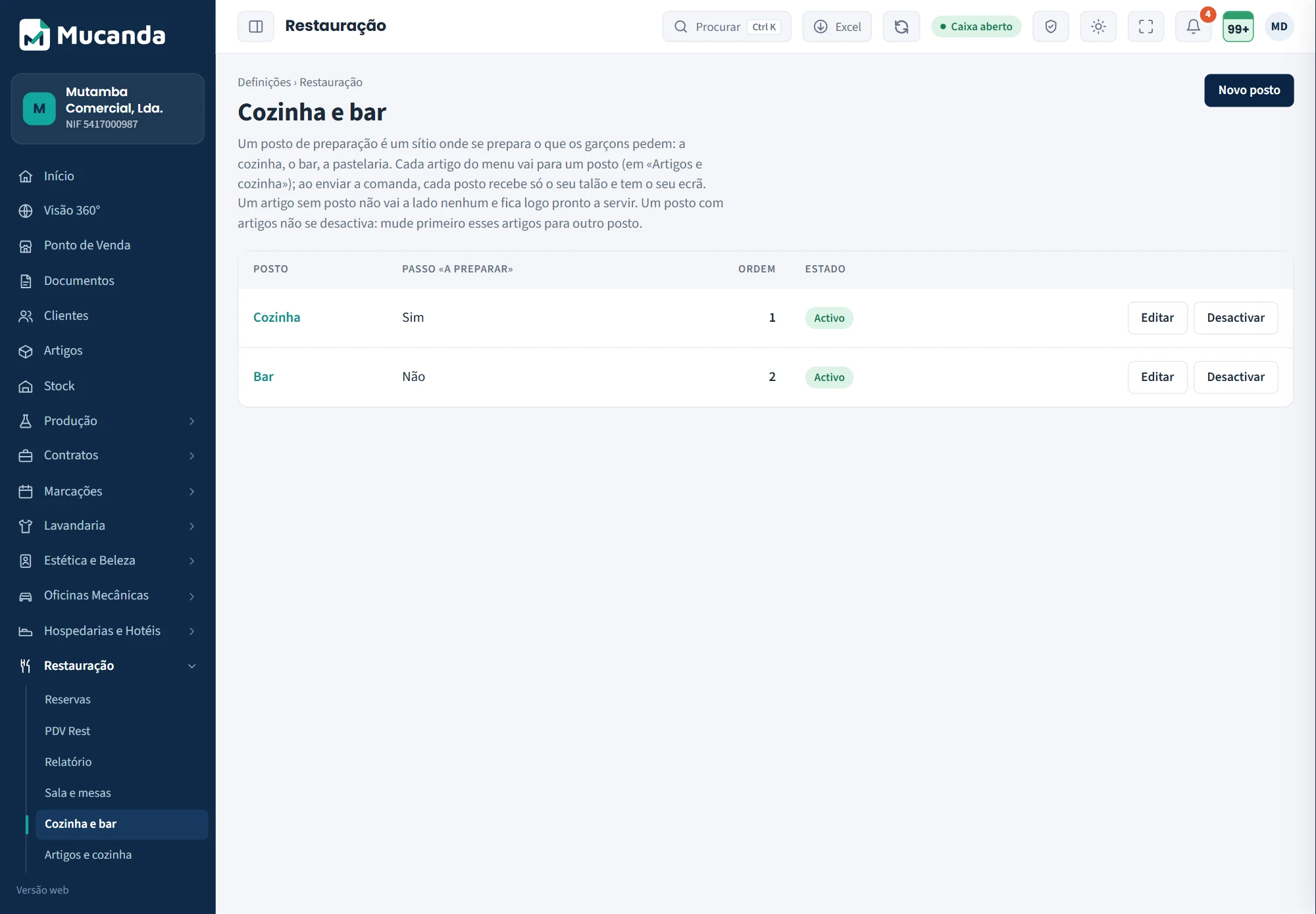
- 1Novo posto
Cria um posto de preparação.
- 2Passo «a preparar»
Se o posto marca o passo «a preparar» antes de «pronto».
- 3Editar e desactivar
Um posto com artigos não se desactiva: mude primeiro esses artigos para outro posto.
Os artigos e a cozinha
Para cada artigo do menu: o posto, o nome no talão e o tempo-alvo.
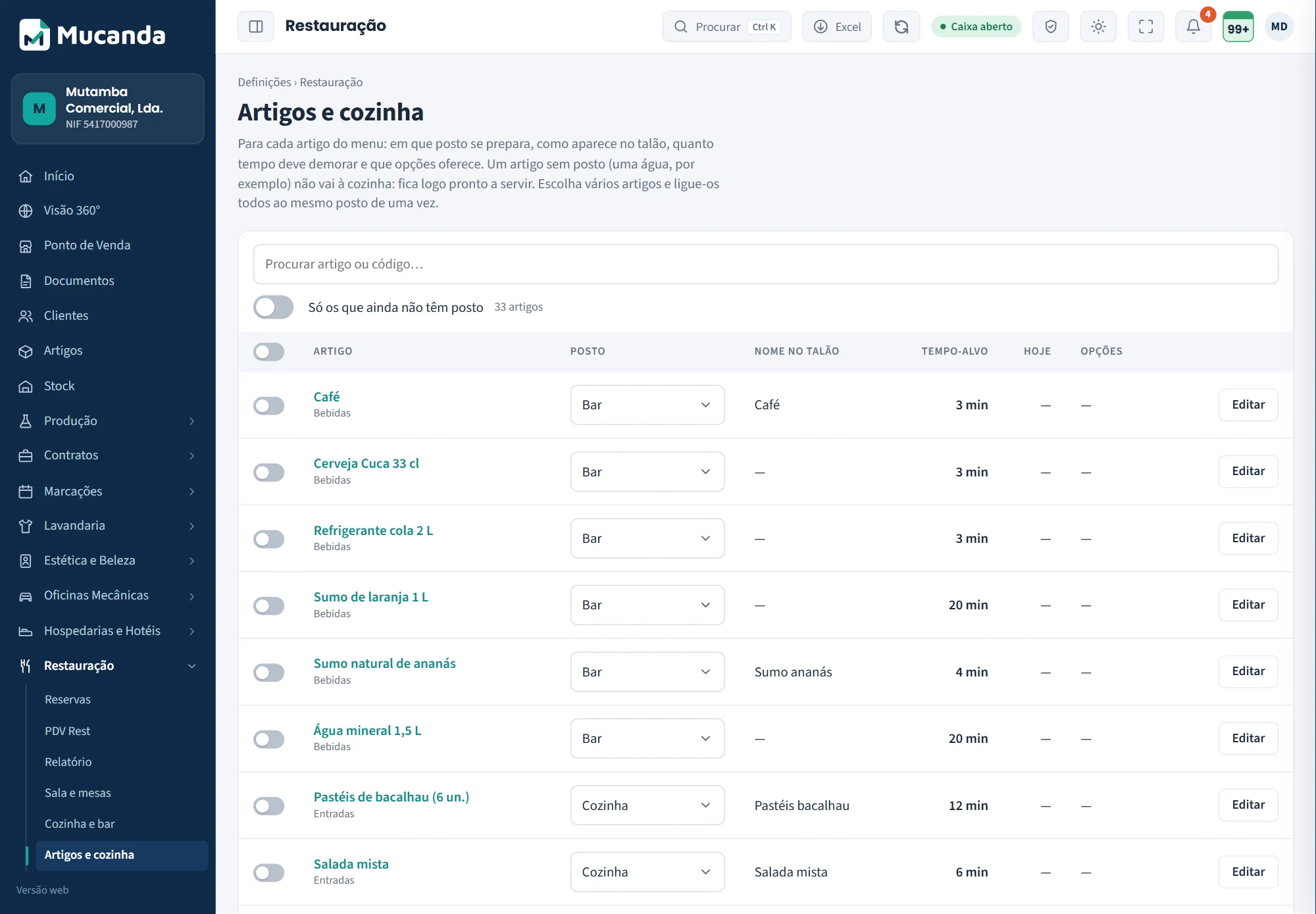

- 1Pesquisa
Procura um artigo pelo nome ou pelo código.
- 2Sem posto
Mostra só os artigos que ainda não têm posto.
- 3Posto
Onde se prepara o artigo. Um artigo sem posto (uma água) fica logo pronto a servir.
- 4Tempo-alvo
Quanto tempo deve demorar a preparar.
- 5Opções
Os grupos de opções que o prato oferece (o ponto da carne, por exemplo).
A ordem certa para começar
Prepara estas peças uma vez; depois só afinas.
- 01
Cria a sala
As zonas (salão, esplanada, varanda) e as mesas de cada uma.
- 02
Cria os postos
A cozinha, o bar, a pastelaria: cada posto tem o seu ecrã e o seu talão.
- 03
Liga cada artigo ao seu posto
Um artigo sem posto, como uma água, fica logo pronto a servir.
- 04
Cria as opções dos pratos
O ponto da carne, os extras: grupos de escolha que se ligam aos artigos.
- 05
Faz as fichas técnicas
Se queres que o stock desça sozinho e saber o custo de cada prato.
- 06
Abre o caixa e serve
As reservas podem fazer-se desde o primeiro dia.
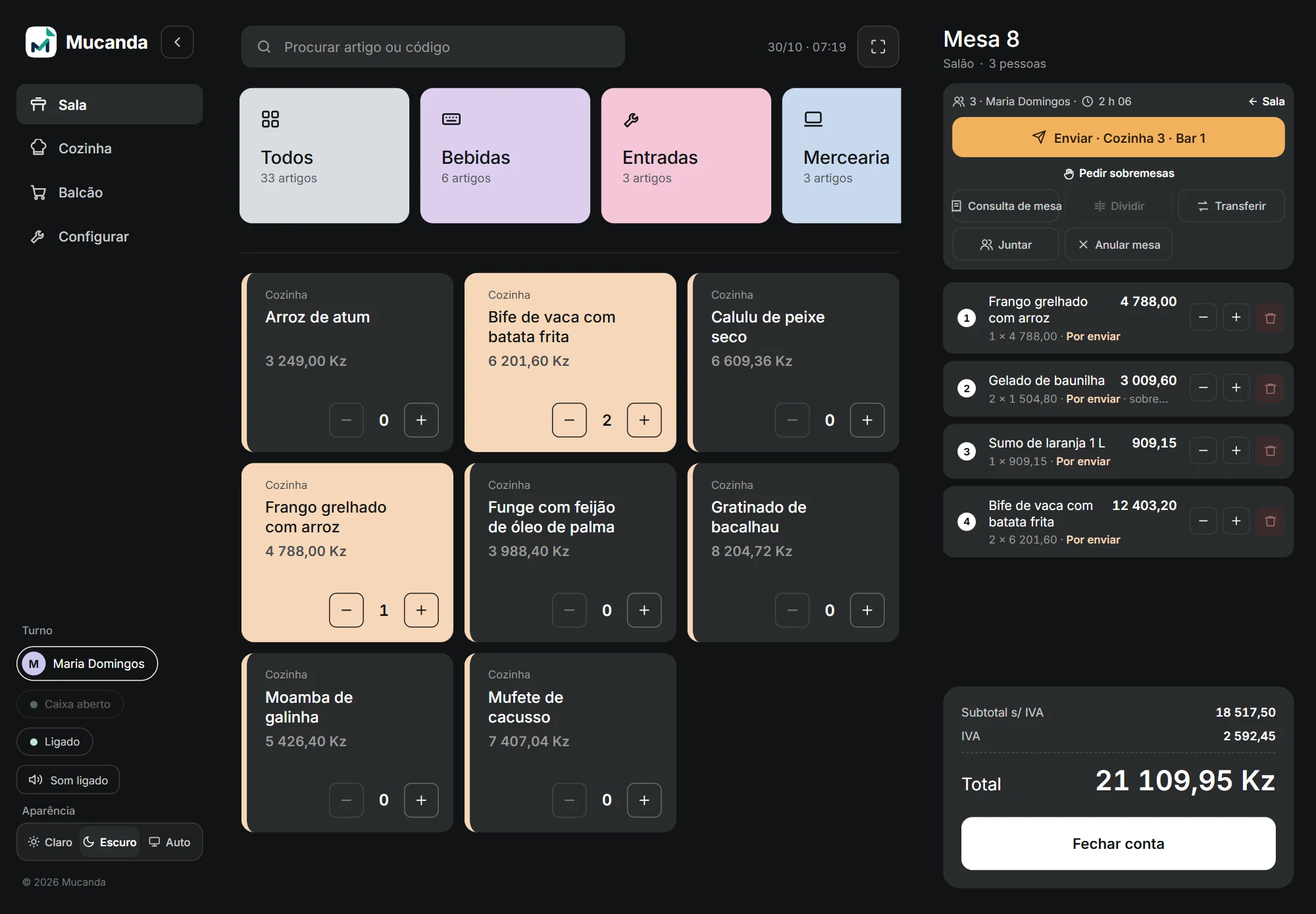
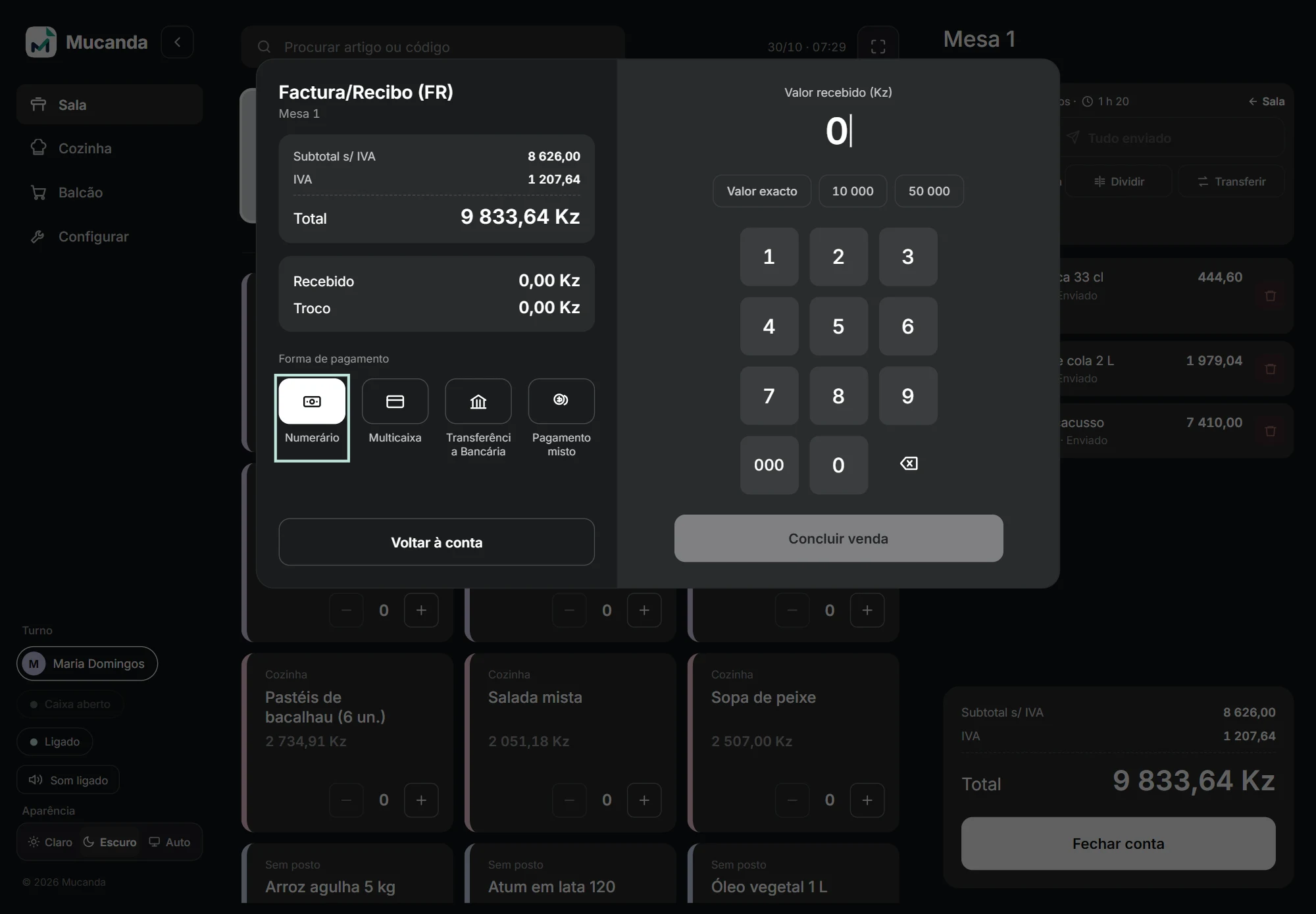
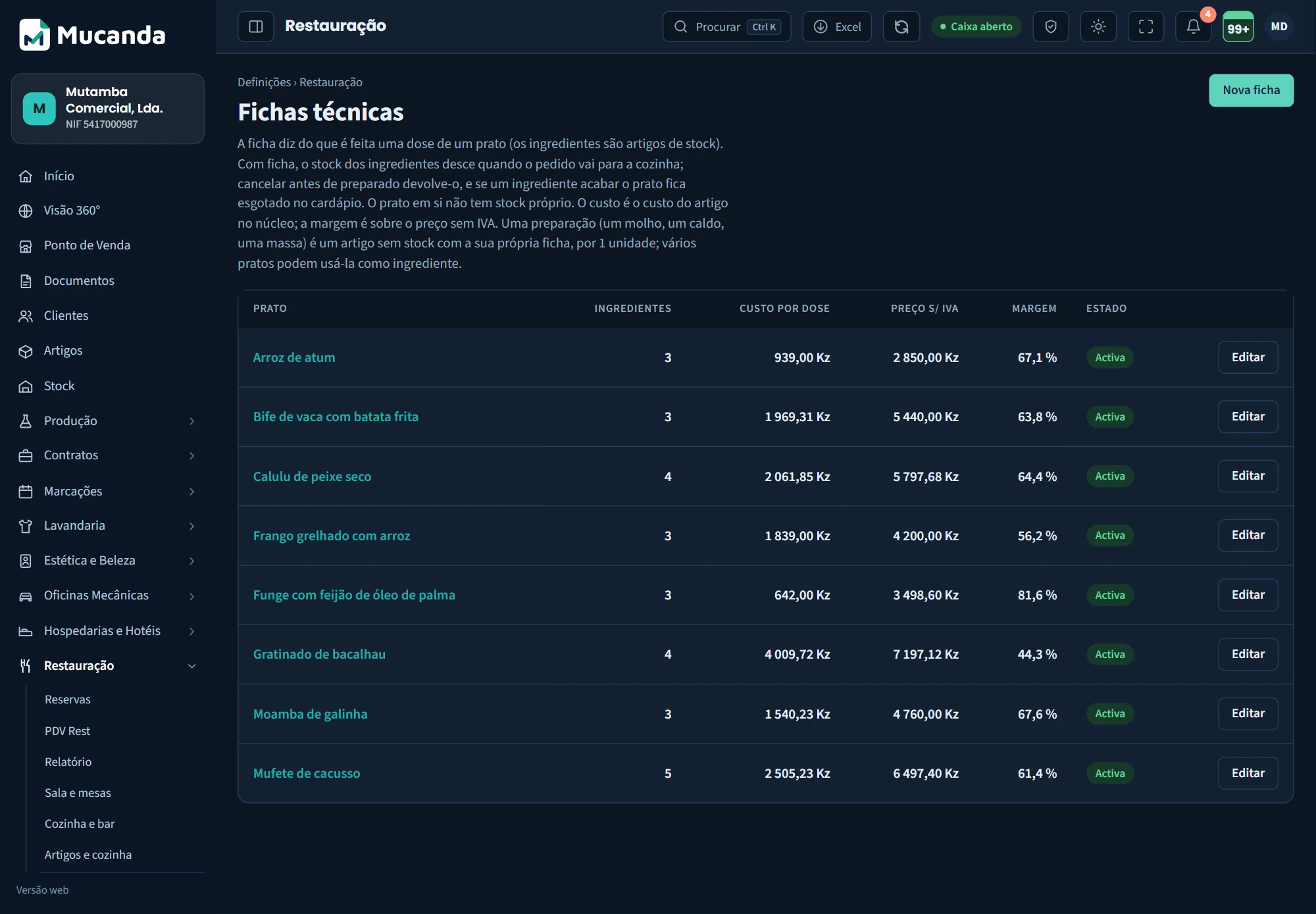
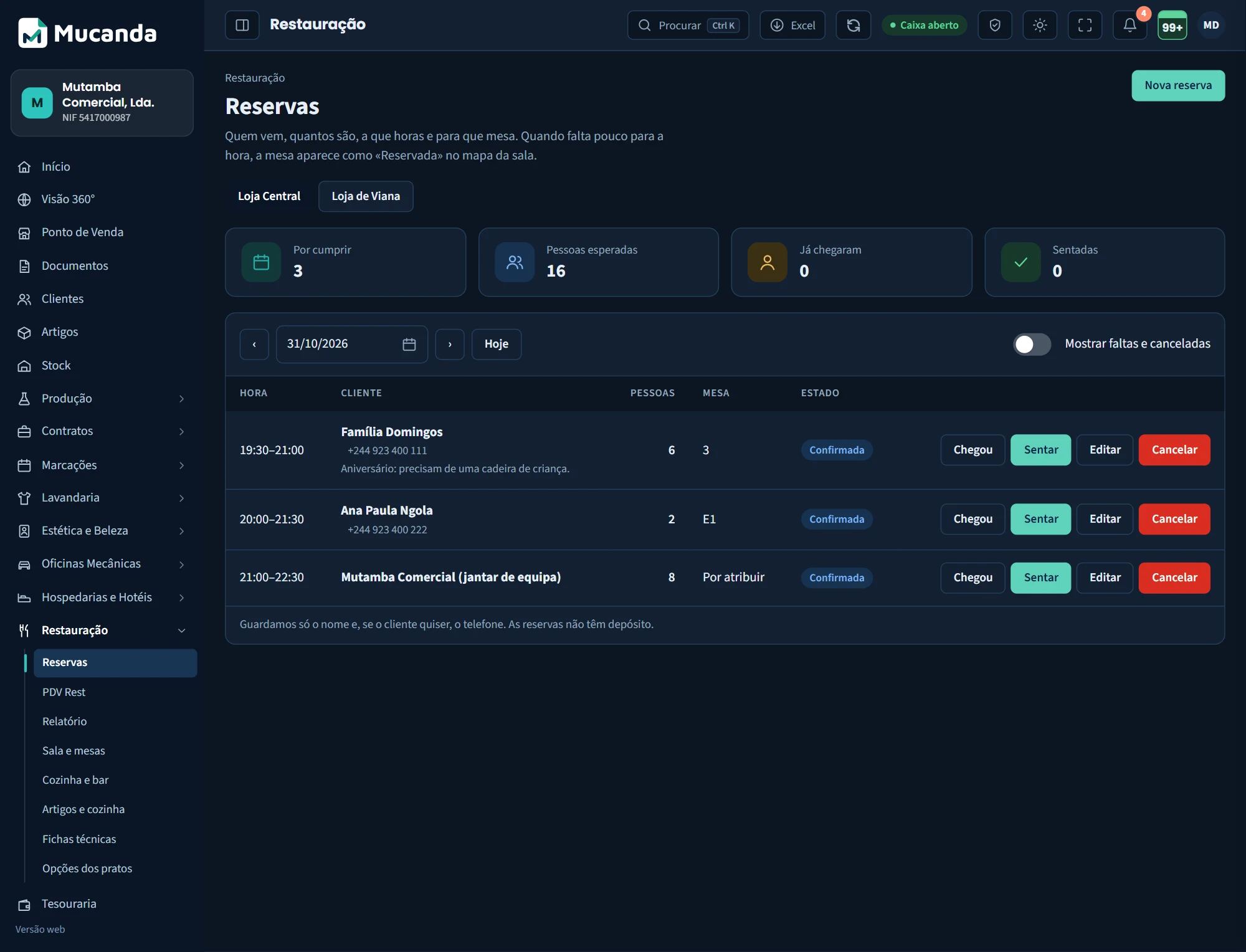
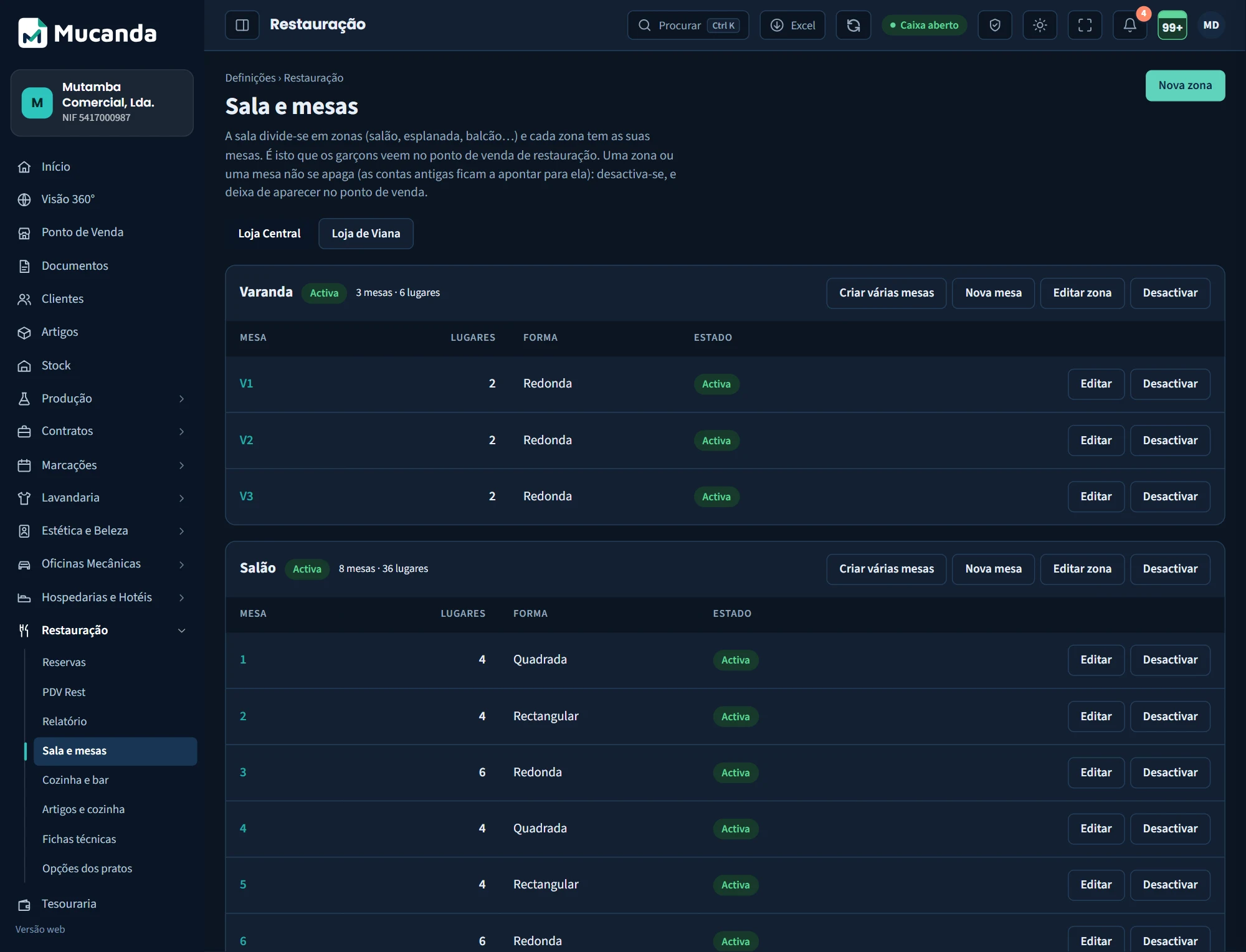
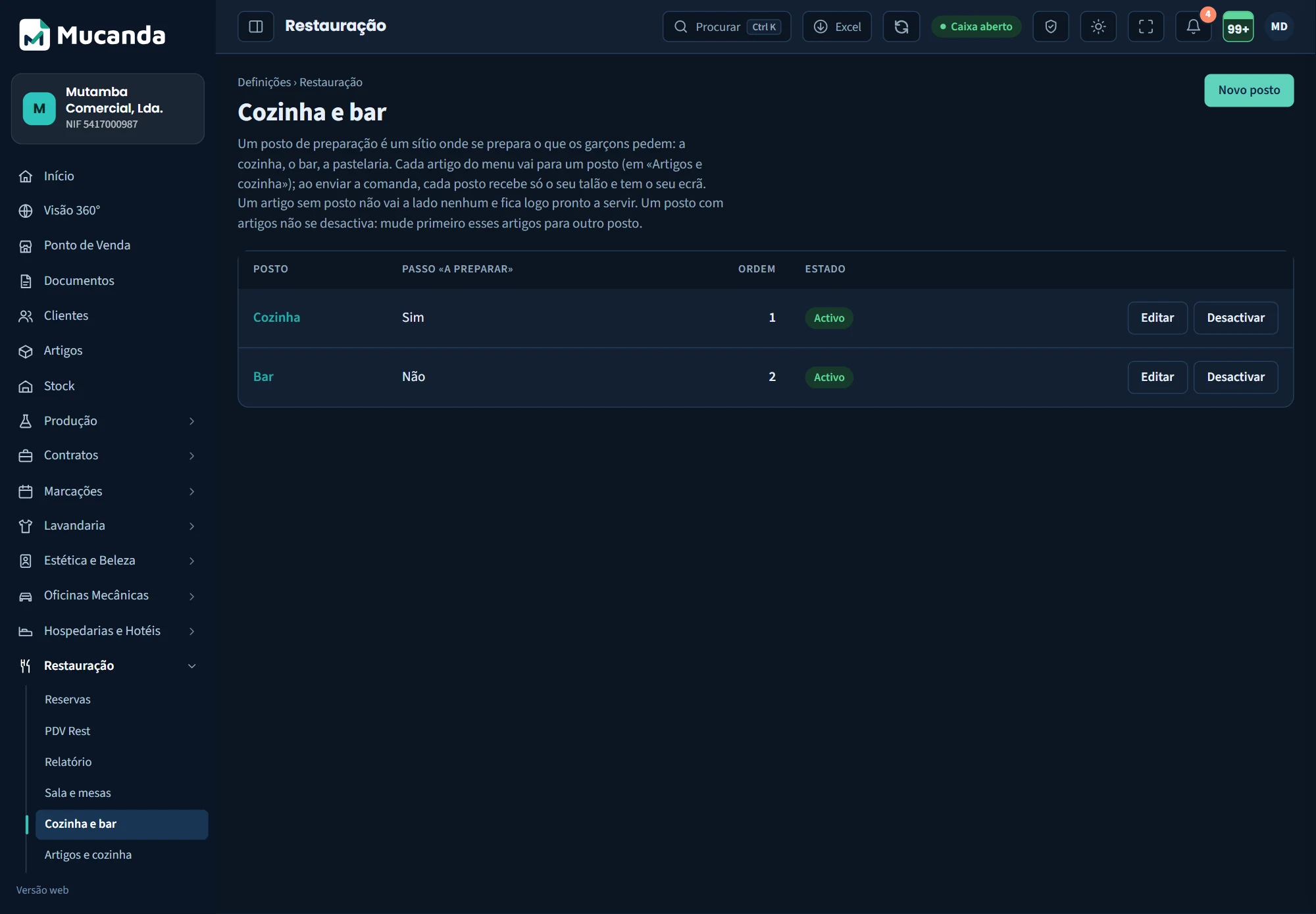
O mesmo ecrã, de dia e à noite
Arrasta a barra para comparar. A aparência escolhe-se em cada ecrã e fica guardada.
Onde este módulo serve
Queres ver como isto serve o teu negócio?
Mostramos o sistema com os teus próprios casos e preparamos uma proposta clara, sem compromisso.